Wie man Phantom Wallet verwendet: Vollständiges Tutorial (2026)
— By Tony Rabbit in Tutorials
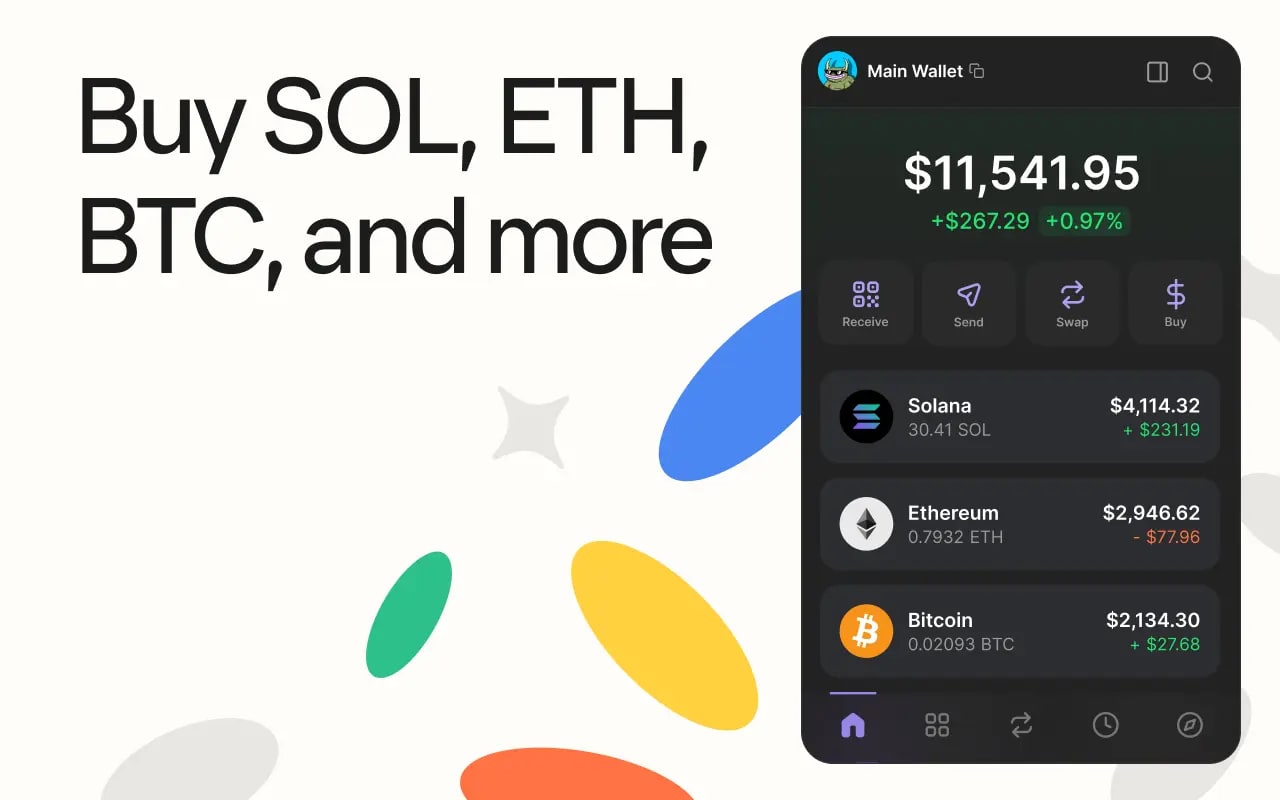
Lernen Sie, wie man Phantom Wallet von der Installation bis zu fortgeschrittenen Funktionen verwendet. Dieses vollständige Tutorial behandelt das Erstellen Ihrer Wallet, das Senden und Empfangen von Crypto, das Tauschen von Tokens, das Staken von SOL, das Verbinden mit DApps, das Verwalten von NFTs und bewährte Sicherheitspraktiken.
Phantom ist die beliebteste Krypto-Wallet für Solana mit über 15 Millionen Nutzern weltweit im Jahr 2026. Sie unterstützt auch Ethereum, Polygon, Base und Bitcoin, was sie zu einer echten Multi-Chain-Wallet macht. Egal, ob Sie Memecoins handeln, NFTs sammeln, SOL staken oder mit DeFi-Protokollen interagieren möchten, Phantom ist der Ausgangspunkt.
Dieses schrittweise Tutorial führt Sie durch alles: Installation von Phantom, Erstellung Ihrer Wallet, Senden und Empfangen von Krypto, Token-Swap, Verbindung zu DApps, Anzeigen von NFTs, Staken von SOL und Sicherung Ihrer Wallet. Jeder Schritt enthält visuelle Elemente, damit Sie sich nie verlieren.
Was ist die Phantom Wallet?
Phantom ist eine nicht verwahrende Krypto-Wallet, was bedeutet, dass Sie die Kontrolle über Ihre privaten Schlüssel haben - nicht ein Unternehmen. Sie funktioniert als Browsererweiterung (Chrome, Firefox, Brave, Edge) und als mobile App (iOS, Android). Ursprünglich für Solana entwickelt, unterstützt Phantom jetzt mehrere Blockchains:
- Solana: Vollständige Unterstützung einschließlich SPL-Token, NFTs, Staking und aller Solana DApps
- Ethereum: ERC-20-Token, NFTs und Ethereum DApps
- Polygon: Günstige Transaktionen und DeFi-Protokolle
- Base: Coinbase Layer 2-Ökosystem
- Bitcoin: BTC-Speicherung und Ordinals-Unterstützung
Schritt 1: Phantom herunterladen und installieren
Browsererweiterung (Desktop)
- Gehen Sie zu phantom.app (überprüfen Sie immer die URL - laden Sie niemals von Drittanbieter-Websites herunter)
- Klicken Sie auf "Herunterladen" und wählen Sie Ihren Browser (Chrome, Firefox, Brave oder Edge)
- Sie werden zu Ihrem Browsererweiterungs-Store weitergeleitet
- Klicken Sie auf "Zu Chrome hinzufügen" (oder das entsprechende für Ihren Browser)
- Das Phantom-Geistersymbol erscheint in Ihrer Browser-Toolbar
- Fixieren Sie die Erweiterung, indem Sie auf das Puzzlesymbol in Chrome klicken und Phantom anheften
Mobile App
- Öffnen Sie den App Store (iOS) oder den Google Play Store (Android)
- Suche nach "Phantom - Crypto Wallet"
- Überprüfen Sie, ob der Entwickler "Phantom Technologies Incorporated" ist
- Laden Sie die App herunter und installieren Sie sie
Warnung: Laden Sie Phantom niemals aus inoffiziellen Quellen herunter. Es gibt gefälschte Phantom-Apps, die Ihre Krypto stehlen. Überprüfen Sie immer, dass Sie sich auf phantom.app oder der offiziellen App-Store-Liste befinden.
Schritt 2: Erstellen Sie eine neue Wallet
- Öffnen Sie die Phantom-Erweiterung oder App
- Klicken Sie auf "Neue Wallet erstellen"
- Setzen Sie ein starkes Passwort (dies verschlüsselt die Wallet lokal auf Ihrem Gerät)
- Verwenden Sie mindestens 12 Zeichen mit Großbuchstaben, Kleinbuchstaben, Zahlen und Symbolen
- Klicken Sie auf "Weiter"
Phantom wird nun Ihre geheime Wiederherstellungsphrase (auch Seed-Phrase genannt) generieren. Dies ist der kritischste Teil des Einrichtungsprozesses.
Schritt 3: Sichern Sie Ihre geheime Wiederherstellungsphrase
Ihre Wiederherstellungsphrase besteht aus 12 Wörtern, die vollständigen Zugang zu Ihrer Wallet geben. Jeder, der diese Wörter hat, kann all Ihre Krypto stehlen. Befolgen Sie diese Regeln:
- Schreiben Sie es auf Papier: Speichern Sie es niemals digital (keine Screenshots, keine Notizen-App, kein Cloud-Speicher, keine E-Mail)
- Bewahren Sie es an einem sicheren Ort auf: In einem feuerfesten Safe, einem Schließfach oder an einem versteckten Ort
- Erstellen Sie eine zweite Kopie: Bewahren Sie sie an einem anderen physischen Ort auf
- Teilen Sie es niemals: Kein legitimer Dienst wird jemals nach Ihrer Seed-Phrase fragen. Weder der Phantom-Support, noch der Kundenservice, noch jemand anders
- Erwägen Sie ein metallisches Backup: Papier kann brennen oder nass werden. Stahl-Seed-Phrase-Platten überstehen Katastrophen
Kritisch: Wenn Sie Ihre Wiederherstellungsphrase verlieren und den Zugriff auf Ihr Gerät verlieren, ist Ihre Krypto für immer verloren. Es gibt kein "Passwort vergessen" für Krypto-Wallets. Dies ist der Preis für wahre Eigentümerschaft.
Schritt 4: Krypto empfangen (Einzahlung)
Um SOL oder ein beliebiges Solana-Token zu empfangen:
- Öffnen Sie Phantom und klicken Sie auf "Empfangen" auf dem Hauptbildschirm
- Wählen Sie das Netzwerk (Solana, Ethereum usw.)
- Ihre Wallet-Adresse erscheint als lange Zeichenfolge und ein QR-Code
- Kopieren Sie die Adresse oder zeigen Sie den QR-Code dem Absender
- Wenn Sie von einer Börse (Coinbase, Binance, Kraken) einzahlen, fügen Sie Ihre Phantom-Adresse im Abhebungsbildschirm ein
Wichtig: Überprüfen Sie immer das Netzwerk. Wenn Ihnen jemand SOL sendet, Sie ihm aber Ihre Ethereum-Adresse geben, gehen die Gelder verloren. Solana-Adressen beginnen mit einer base58-Zeichenfolge, Ethereum-Adressen beginnen mit 0x.
Erste Einzahlung Empfehlung
Beginnen Sie mit einer kleinen Testtransaktion (5-10 $ SOL), bevor Sie größere Beträge senden. Dies bestätigt, dass Sie die richtige Adresse und das richtige Netzwerk haben. SOL-Transaktionen kosten Bruchteile eines Cents, also gibt es keinen Grund, nicht zuerst zu testen.
Schritt 5: Krypto senden
- Klicken Sie auf "Senden" auf dem Hauptbildschirm von Phantom
- Wählen Sie das Token, das Sie senden möchten (SOL, USDC oder ein beliebiges SPL-Token)
- Geben Sie die Wallet-Adresse des Empfängers ein (fügen Sie sie ein - niemals manuell eingeben)
- Geben Sie den zu sendenden Betrag ein
- Überprüfen Sie die Transaktionsdetails, einschließlich Netzwerkgebühr
- Klicken Sie auf "Senden" und bestätigen Sie
Solana-Transaktionen bestätigen in der Regel in weniger als 1 Sekunde. Die Gebühr beträgt normalerweise 0.000005 SOL (weniger als 0.01 $). Sie sehen eine Bestätigung mit einem Transaktionshash, den Sie in einem Solana-Explorer nachschlagen können.
Schritt 6: Token innerhalb von Phantom tauschen
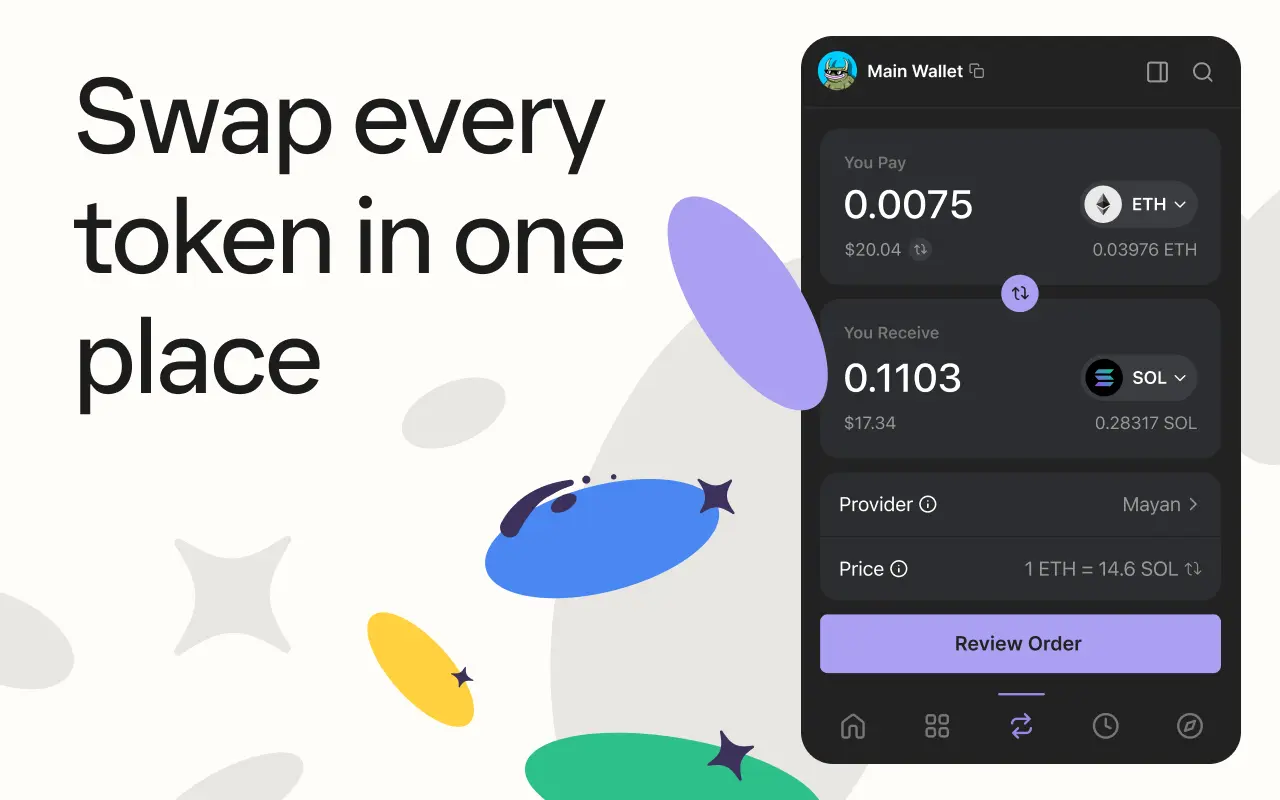
Phantom verfügt über eine integrierte Swap-Funktion, die von Jupiter-Aggregator betrieben wird und Ihnen die besten Kurse über alle Solana DEXes bietet:
- Klicken Sie auf das Swap-Symbol (zwei Pfeile) in Phantom
- Wählen Sie das Token, das Sie tauschen möchten (z.B. SOL)
- Wählen Sie das Token, das Sie erhalten möchten (z.B. USDC, BONK oder ein beliebiges SPL-Token)
- Geben Sie den Betrag ein
- Überprüfen Sie den Kurs, den Preis-Einfluss und das Minimum, das Sie erhalten
- Klicken Sie auf "Bestellung überprüfen" und dann auf "Tauschen"
Pro-Tipps für den Swap
- Slippage-Toleranz: Für stabile Paare (SOL/USDC) verwenden Sie 0,5%. Für Memecoins benötigen Sie möglicherweise 1-5%
- Preis-Einfluss: Wenn es mehr als 2% anzeigt, ist die Liquidität dünn. Erwägen Sie einen kleineren Handel
- Immer etwas SOL behalten: Sie benötigen SOL für Transaktionsgebühren. Halten Sie mindestens 0.05 SOL (1-2 $) für Gas
- Um gute Tokens zum Tauschen zu finden, verwenden Sie DEXTools, um Paare vor dem Handel zu analysieren
Schritt 7: Phantom mit DApps verbinden

Phantom verbindet sich mit Hunderten von Solana DApps für DeFi, NFTs, Gaming und mehr:
- Besuchen Sie eine beliebige Solana DApp (Jupiter, Raydium, Magic Eden, Tensor usw.)
- Klicken Sie auf "Wallet verbinden" auf der DApp-Website
- Wählen Sie "Phantom" aus den Wallet-Optionen
- Ein Phantom-Popup erscheint und fragt Sie, ob Sie die Verbindung genehmigen möchten
- Überprüfen Sie, welche Berechtigungen die DApp anfordert
- Klicken Sie auf "Verbinden"
Sicherheitstipp: Verbinden Sie sich nur mit DApps, denen Sie vertrauen. Bösartige DApps können Transaktionsgenehmigungen anfordern, die Ihre Wallet leeren. Lesen Sie immer, was Sie unterschreiben. Wenn eine "Verbinden"-Anfrage Sie auffordert, eine Transaktion zu genehmigen oder eine Nachricht zu unterschreiben, seien Sie vorsichtig.
Verwalten verbundener DApps
Um eine DApp zu trennen: Einstellungen > Vertrauenswürdige Apps > klicken Sie auf das X neben jeder DApp, die Sie trennen möchten. Überprüfen Sie regelmäßig und entfernen Sie DApps, die Sie nicht mehr verwenden.
Schritt 8: NFTs anzeigen und verwalten

Phantom bietet eines der besten NFT-Anzeigeerlebnisse aller Wallets:
- Klicken Sie auf die Registerkarte "Sammlerstücke" (Raster-Symbol), um alle Ihre NFTs zu sehen
- Tippen Sie auf ein beliebiges NFT, um Details anzuzeigen: Name, Sammlung, Merkmale und Bodenpreis
- NFTs senden: Wählen Sie das NFT aus, klicken Sie auf "Senden", geben Sie die Empfängeradresse ein
- Zum Verkauf auflisten: Phantom integriert sich mit Magic Eden und Tensor, um direkt aus der Wallet aufzulisten
- Spam-NFTs verbrennen: Klicken Sie mit der rechten Maustaste auf unerwünschte NFTs und wählen Sie "Token verbrennen", um Ihre Galerie zu bereinigen (Sie erhalten eine kleine SOL-Rückerstattung)
Warnung zu airdropped NFTs: Betrüger senden gefälschte NFTs mit Links, die zu bösartigen Websites führen. Klicken Sie niemals auf Links in NFTs von unbekannten Quellen. Im Zweifelsfall verbrennen Sie sie.
Schritt 9: SOL für passives Einkommen staken
Das Staken von SOL bringt Ihnen etwa 6-8% APY, während es das Solana-Netzwerk sichert:
- Öffnen Sie Phantom und klicken Sie auf Ihren SOL-Saldo
- Klicken Sie auf "Beginnen Sie, SOL zu verdienen"
- Wählen Sie einen Validator aus der Liste (Phantom zeigt geschätzte APY und Provision für jeden an)
- Geben Sie den Betrag ein, den Sie staken möchten (halten Sie etwas ungestakt für Transaktionsgebühren)
- Bestätigen Sie die Staking-Transaktion
Staking-Tipps
- Wählen Sie Validatoren weise: Achten Sie auf niedrige Provisionen (unter 10%), hohe Verfügbarkeit (über 99%) und nicht in den Top 10 nach Stake (um die Dezentralisierung zu unterstützen)
- Unstaking dauert 2-3 Tage: Wenn Sie unstaken, gibt es eine Abkühlphase, bevor Sie Ihr SOL wieder verwenden können
- Liquid Staking-Alternative: Verwenden Sie Marinade (mSOL) oder Jupiter (jupSOL) für Liquid Staking-Token, die Sie in DeFi verwenden können, während Sie weiterhin Erträge erzielen
- Belohnungen sind automatisch: Staking-Belohnungen sammeln sich in jeder Epoche (etwa 2 Tage) und werden automatisch verzinst
Schritt 10: Beste Sicherheitspraktiken
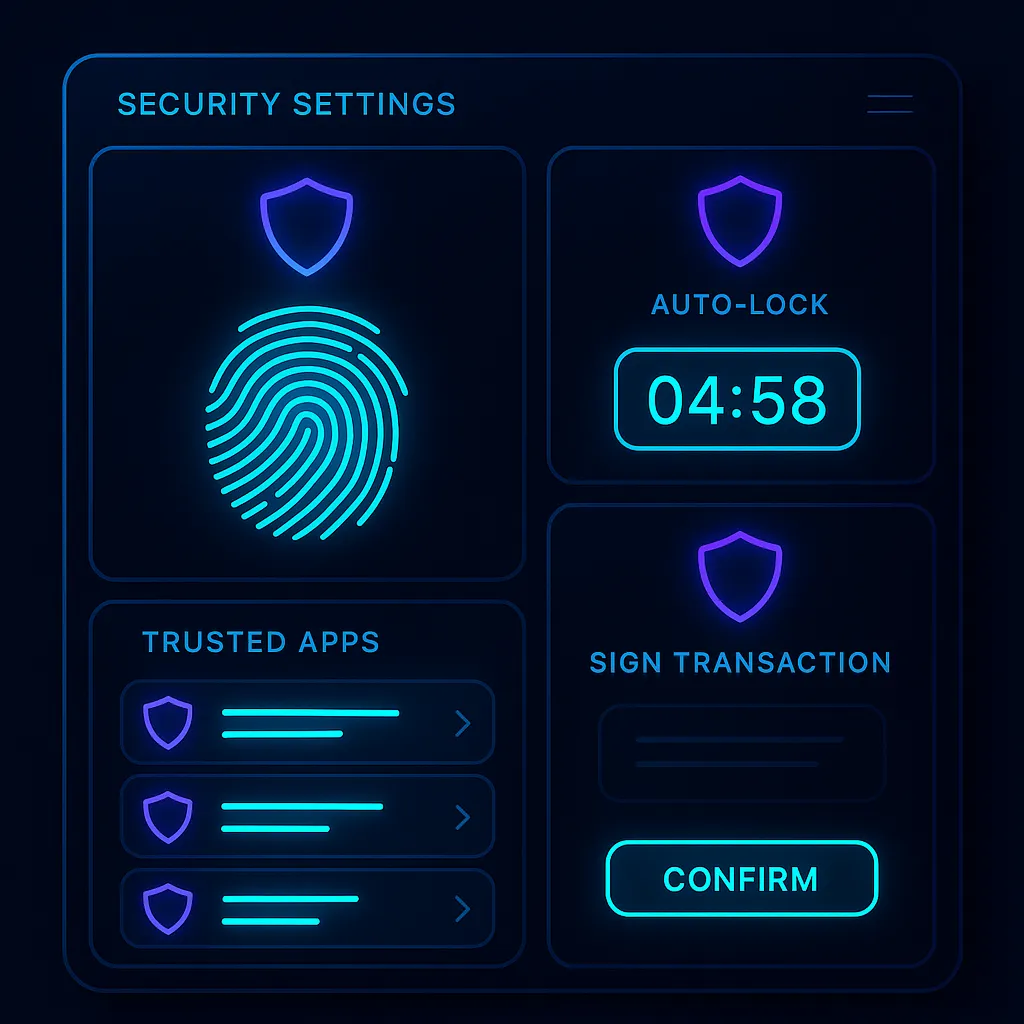
Ihre Krypto ist nur so sicher wie die Sicherheit Ihrer Wallet. Befolgen Sie diese Praktiken:
- Aktivieren Sie die biometrische Sperre: Einstellungen > Sicherheit > aktivieren Sie Face ID oder Fingerabdruckauthentifizierung
- Stellen Sie einen Auto-Lock-Timer ein: Konfigurieren Sie Phantom so, dass es sich nach 1-5 Minuten Inaktivität sperrt
- Überprüfen Sie vertrauenswürdige Apps: Überprüfen Sie regelmäßig Einstellungen > Vertrauenswürdige Apps und entfernen Sie alle, die Sie nicht erkennen
- Verwenden Sie eine Hardware-Wallet: Für große Beträge verbinden Sie eine Ledger-Hardware-Wallet mit Phantom für maximale Sicherheit
- Aktivieren Sie die Transaktionssimulation: Phantom simuliert Transaktionen, bevor Sie sie signieren, und warnt Sie vor verdächtigen Aktivitäten
- Vorsicht vor Phishing: Überprüfen Sie immer, dass Sie sich auf phantom.app befinden. Setzen Sie ein Lesezeichen. Klicken Sie niemals auf Wallet-Links aus E-Mails oder DMs
Eine Ledger-Hardware-Wallet verbinden
- Schließen Sie Ihren Ledger über USB an Ihren Computer an
- Öffnen Sie die Solana-App auf dem Ledger
- In Phantom: Einstellungen > Konten verwalten > Hardware-Wallet hinzufügen/verbinden
- Wählen Sie "Ledger" und folgen Sie den Anweisungen
- Ihre Ledger-Konten erscheinen in Phantom, aber die privaten Schlüssel bleiben auf dem Hardware-Gerät
Schritt 11: Multi-Chain-Unterstützung
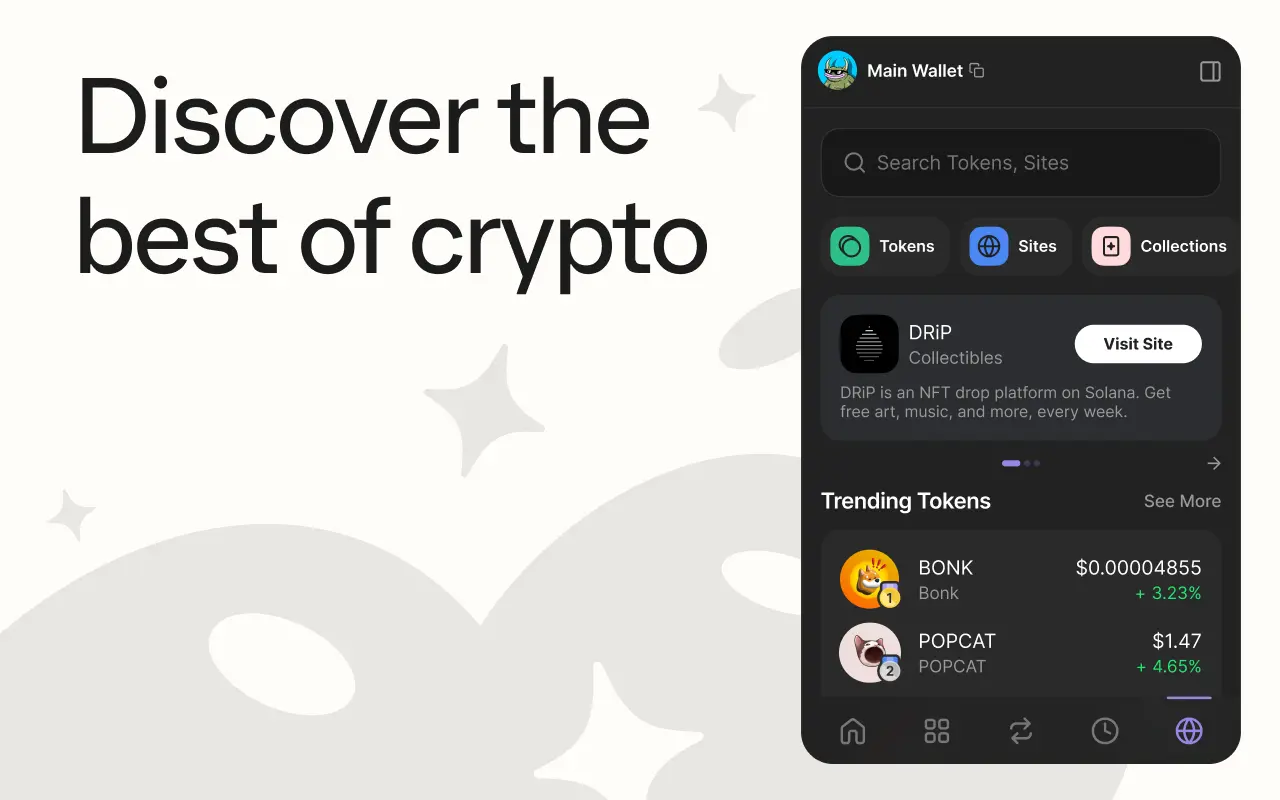
Phantom ist nicht mehr nur für Solana. So verwenden Sie es über verschiedene Chains:
- Netzwerke wechseln: Klicken Sie auf das Netzwerksymbol oben in Phantom, um zwischen Solana, Ethereum, Polygon und Base zu wechseln
- Jedes Netzwerk hat eine separate Adresse: Ihre Solana-Adresse ist anders als Ihre Ethereum-Adresse
- Cross-Chain-Swaps: Phantom unterstützt Cross-Chain-Swaps (z.B. SOL zu ETH) direkt in der App unter Verwendung von Brückenprotokollen
- Vereinigte Portfolioansicht: Sehen Sie alle Ihre Vermögenswerte über alle Chains in einem Dashboard
Phantom vs. andere Wallets
| Funktion | Phantom | MetaMask | Solflare |
|---|---|---|---|
| Primäre Chain | Solana | Ethereum | Solana |
| Multi-Chain | Ja (5 Chains) | Nur EVM | Nur Solana |
| Integrierter Swap | Ja (Jupiter) | Ja | Ja |
| NFT-Galerie | Ausgezeichnet | Grundlegend | Gut |
| Staking | Ja, nativ | Kein nativ | Ja, nativ |
| Hardware-Wallet | Ledger | Ledger, Trezor | Ledger |
| Mobile App | iOS, Android | iOS, Android | iOS, Android |
| Transaktionssimulation | Ja | Begrenzt | Nein |
Häufige Probleme und wie man sie behebt
Transaktion fehlgeschlagen
Wenn eine Transaktion fehlschlägt, überprüfen Sie: Haben Sie genug SOL für die Gebühr? Ist das Netzwerk überlastet? Versuchen Sie, die Prioritätsgebühr in Einstellungen > Transaktionseinstellungen zu erhöhen.
Token wird nicht angezeigt
Wenn Sie ein Token erhalten haben, es aber nicht erscheint, klicken Sie auf "Tokenliste verwalten" und suchen Sie nach der Token-Vertragsadresse. Einige neue Tokens müssen manuell hinzugefügt werden.
DApp verbindet sich nicht
Versuchen Sie: die Seite zu aktualisieren, zu trennen und erneut zu verbinden, den Browser-Cache zu leeren oder zu überprüfen, ob die DApp Phantom unterstützt. Einige DApps sind nur für MetaMask.
Phantom zeigt falschen Saldo an
Klicken Sie auf das Aktualisierungssymbol. Wenn es immer noch falsch ist, überprüfen Sie die Transaktion in einem Solana-Explorer (solscan.io) mit Ihrer Wallet-Adresse.
Häufig gestellte Fragen
Ist die Phantom-Wallet sicher?
Ja, Phantom ist eine der vertrauenswürdigsten Krypto-Wallets mit über 15 Millionen Nutzern. Sie wurde von mehreren Sicherheitsfirmen geprüft. Allerdings ist keine Wallet 100% sicher, wenn Sie keine Sicherheitspraktiken befolgen. Teilen Sie niemals Ihre Seed-Phrase und seien Sie vorsichtig, welche Transaktionen Sie genehmigen.
Ist die Phantom-Wallet kostenlos?
Ja, Phantom ist völlig kostenlos herunterzuladen und zu verwenden. Die Wallet selbst erhebt keine Gebühren. Sie zahlen nur die üblichen Blockchain-Netzwerkgebühren für Transaktionen (Bruchteile eines Cents auf Solana).
Kann ich Phantom für Memecoins verwenden?
Absolut. Phantom mit seinem Jupiter-gestützten Swap ist eine der besten Wallets für den Handel mit Solana Memecoins. Verwenden Sie DEXTools, um neue Tokens frühzeitig zu finden und deren Sicherheit mit der Rug-Pull-Erkennungsliste vor dem Kauf zu überprüfen.
Kann ich meine Wallet wiederherstellen, wenn ich mein Telefon verliere?
Ja, wenn Sie Ihre geheime Wiederherstellungsphrase haben. Installieren Sie Phantom auf einem neuen Gerät, wählen Sie "Ich habe bereits eine Wallet" und geben Sie Ihre 12-Wörter-Phrase ein. Ihre gesamte Wallet, einschließlich aller Tokens und NFTs, wird wiederhergestellt.
Unterstützt Phantom Bitcoin?
Ja, Phantom hat die Unterstützung für Bitcoin hinzugefügt, einschließlich BTC-Speicherung und Bitcoin Ordinals (NFTs auf Bitcoin). Wechseln Sie innerhalb der App zum Bitcoin-Netzwerk.
Wie verfolge ich meine Phantom-Wallet-Transaktionen?
Kopieren Sie Ihre Wallet-Adresse und fügen Sie sie in einen Solana-Explorer wie solscan.io oder solana.fm ein. Für die Portfolioverfolgung über Chains hinweg verbinden Sie Phantom mit DeBank oder Zapper.