Comment utiliser le portefeuille Phantom : Tutoriel complet (2026)
— By Tony Rabbit in Tutorials

Apprenez à utiliser le portefeuille Phantom, de l'installation aux fonctionnalités avancées. Ce tutoriel complet couvre la création de votre portefeuille, l'envoi et la réception de crypto, l'échange de tokens, le staking de SOL, la connexion aux DApps, la gestion des NFTs et les meilleures pratiques en matière de sécurité.
Phantom est le portefeuille crypto le plus populaire pour Solana, avec plus de 15 millions d'utilisateurs dans le monde en 2026. Il prend également en charge Ethereum, Polygon, Base et Bitcoin, ce qui en fait un véritable portefeuille multi-chaînes. Que vous souhaitiez échanger des memecoins, collectionner des NFTs, staker du SOL ou interagir avec des protocoles DeFi, Phantom est le point de départ.
Ce tutoriel étape par étape vous guide à travers tout : installer Phantom, créer votre portefeuille, envoyer et recevoir des cryptos, échanger des tokens, se connecter aux DApps, visualiser des NFTs, staker du SOL et sécuriser votre portefeuille. Chaque étape comprend des visuels pour que vous ne vous perdiez jamais.
Qu'est-ce que le portefeuille Phantom ?
Phantom est un portefeuille crypto non custodial, ce qui signifie que vous contrôlez vos clés privées - pas une entreprise. Il fonctionne comme une extension de navigateur (Chrome, Firefox, Brave, Edge) et comme une application mobile (iOS, Android). Initialement conçu pour Solana, Phantom prend désormais en charge plusieurs blockchains :
- Solana : Support complet y compris les tokens SPL, les NFTs, le staking et toutes les DApps Solana
- Ethereum : Tokens ERC-20, NFTs et DApps Ethereum
- Polygon : Transactions à faible coût et protocoles DeFi
- Base : Écosystème Coinbase Layer 2
- Bitcoin : Stockage BTC et support des Ordinals
Étape 1 : Télécharger et Installer Phantom
Extension de Navigateur (Bureau)
- Allez sur phantom.app (vérifiez toujours l'URL - ne téléchargez jamais depuis des sites tiers)
- Cliquez sur "Télécharger" et sélectionnez votre navigateur (Chrome, Firefox, Brave ou Edge)
- Vous serez redirigé vers le magasin d'extensions de votre navigateur
- Cliquez sur "Ajouter à Chrome" (ou l'équivalent de votre navigateur)
- L'icône fantôme de Phantom apparaîtra dans la barre d'outils de votre navigateur
- Épinglez l'extension en cliquant sur l'icône de puzzle dans Chrome et en épinglant Phantom
Application Mobile
- Ouvrez l'App Store (iOS) ou le Google Play Store (Android)
- Recherchez "Phantom - Crypto Wallet"
- Vérifiez que le développeur est "Phantom Technologies Incorporated"
- Téléchargez et installez l'application
Avertissement : Ne téléchargez jamais Phantom à partir de sources non officielles. Des applications Phantom contrefaites existent et volent vos cryptos. Vérifiez toujours que vous êtes sur phantom.app ou sur la liste officielle de l'App Store.
Étape 2 : Créer un Nouveau Portefeuille
- Ouvrez l'extension ou l'application Phantom
- Cliquez sur "Créer un nouveau portefeuille"
- Définissez un mot de passe fort (cela crypte le portefeuille localement sur votre appareil)
- Utilisez au moins 12 caractères avec des majuscules, des minuscules, des chiffres et des symboles
- Cliquez sur "Continuer"
Phantom va maintenant générer votre phrase de récupération secrète (également appelée phrase de départ). C'est la partie la plus critique du processus de configuration.
Étape 3 : Sauvegarder Votre Phrase de Récupération Secrète
Votre phrase de récupération est composée de 12 mots qui donnent un accès complet à votre portefeuille. Quiconque possède ces mots peut voler toutes vos cryptos. Suivez ces règles :
- Écrivez-la sur papier : Ne la stockez jamais numériquement (pas de captures d'écran, pas d'application de notes, pas de stockage cloud, pas d'e-mail)
- Conservez-la dans un endroit sûr : Un coffre-fort ignifuge, une boîte de sécurité ou un endroit caché
- Faites une deuxième copie : Conservez-la dans un autre endroit physique
- Ne la partagez jamais : Aucun service légitime ne vous demandera jamais votre phrase de départ. Pas le support Phantom, pas le service client, personne
- Envisagez une sauvegarde en métal : Le papier peut brûler ou se mouiller. Les plaques de phrase de départ en acier survivent aux catastrophes
Critique : Si vous perdez votre phrase de récupération et que vous perdez l'accès à votre appareil, vos cryptos sont perdues pour toujours. Il n'y a pas de "mot de passe oublié" pour les portefeuilles crypto. C'est le compromis pour une véritable propriété.
Étape 4 : Recevoir des Cryptos (Dépôt)
Pour recevoir du SOL ou tout token Solana :
- Ouvrez Phantom et cliquez sur "Recevoir" sur l'écran principal
- Sélectionnez le réseau (Solana, Ethereum, etc.)
- Votre adresse de portefeuille apparaît sous forme d'une longue chaîne de caractères et d'un code QR
- Copiez l'adresse ou montrez le code QR à l'expéditeur
- Si vous déposez depuis un échange (Coinbase, Binance, Kraken), collez votre adresse Phantom dans l'écran de retrait
Important : Vérifiez toujours le réseau. Si quelqu'un vous envoie du SOL mais que vous lui donnez votre adresse Ethereum, les fonds seront perdus. Les adresses Solana commencent par une chaîne base58, les adresses Ethereum commencent par 0x.
Recommandation pour le Premier Dépôt
Commencez par une petite transaction test (5-10 $ de SOL) avant d'envoyer des montants plus importants. Cela confirme que vous avez la bonne adresse et le bon réseau. Les transactions SOL coûtent des fractions de cent, donc il n'y a aucune raison de ne pas tester d'abord.
Étape 5 : Envoyer des Cryptos
- Cliquez sur "Envoyer" sur l'écran principal de Phantom
- Sélectionnez le token que vous souhaitez envoyer (SOL, USDC ou tout token SPL)
- Entrez l'adresse du portefeuille du destinataire (collez-la - ne tapez jamais manuellement)
- Entrez le montant à envoyer
- Vérifiez les détails de la transaction, y compris les frais de réseau
- Cliquez sur "Envoyer" et confirmez
Les transactions Solana se confirment généralement en moins de 1 seconde. Les frais sont généralement de 0.000005 SOL (moins de 0,01 $). Vous verrez une confirmation avec un hash de transaction que vous pouvez consulter sur un explorateur Solana.
Étape 6 : Échanger des Tokens dans Phantom
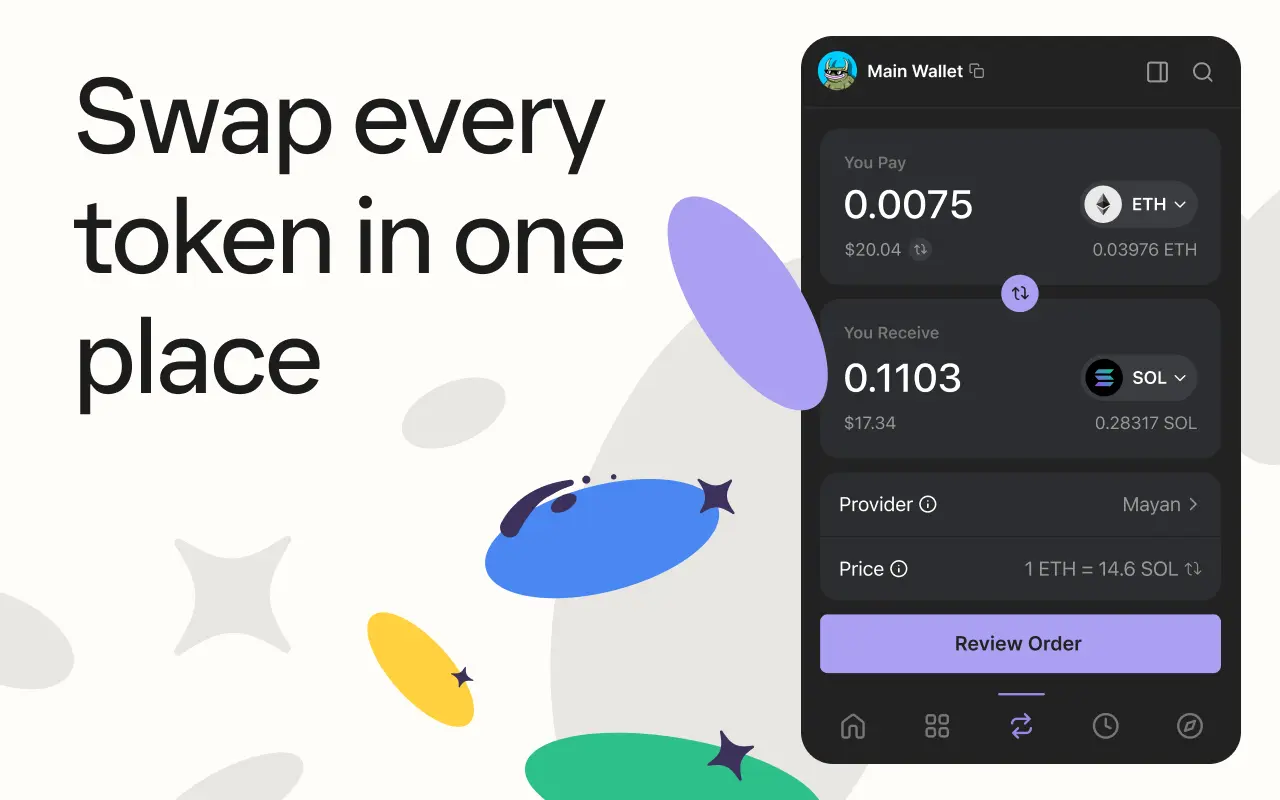
Phantom dispose d'une fonction d'échange intégrée alimentée par l'agrégateur Jupiter, vous offrant les meilleurs taux sur tous les DEX Solana :
- Cliquez sur l'icône d'échange (deux flèches) dans Phantom
- Sélectionnez le token que vous souhaitez échanger DE (par exemple, SOL)
- Sélectionnez le token que vous souhaitez échanger VERS (par exemple, USDC, BONK ou tout token SPL)
- Entrez le montant
- Vérifiez le taux, l'impact sur le prix et le minimum reçu
- Cliquez sur "Vérifier la commande" puis "Échanger"
Conseils Pro pour Échanger
- Taux de slippage : Pour les paires stables (SOL/USDC), utilisez 0,5 %. Pour les memecoins, vous pourriez avoir besoin de 1-5 %
- Impact sur le prix : S'il affiche plus de 2 %, la liquidité est faible. Envisagez un échange plus petit
- Gardez toujours un peu de SOL : Vous avez besoin de SOL pour les frais de transaction. Gardez au moins 0,05 SOL (1-2 $) pour le gaz
- Pour trouver de bons tokens à échanger, utilisez DEXTools pour analyser les paires avant de trader
Étape 7 : Connecter Phantom aux DApps

Phantom se connecte à des centaines de DApps Solana pour DeFi, NFTs, jeux et plus :
- Visitez n'importe quelle DApp Solana (Jupiter, Raydium, Magic Eden, Tensor, etc.)
- Cliquez sur "Connecter le portefeuille" sur le site de la DApp
- Sélectionnez "Phantom" parmi les options de portefeuille
- Une fenêtre contextuelle Phantom apparaîtra vous demandant d'approuver la connexion
- Vérifiez quelles autorisations la DApp demande
- Cliquez sur "Connecter"
Conseil de sécurité : Ne vous connectez qu'aux DApps en qui vous avez confiance. Les DApps malveillantes peuvent demander des approbations de transaction qui vident votre portefeuille. Lisez toujours ce que vous signez. Si une demande de "connexion" vous demande d'approuver une transaction ou de signer un message, soyez prudent.
Gestion des DApps Connectées
Pour déconnecter une DApp : Paramètres > Applications de confiance > cliquez sur la croix à côté de toute DApp que vous souhaitez déconnecter. Examinez régulièrement et supprimez les DApps que vous n'utilisez plus.
Étape 8 : Voir et Gérer des NFTs

Phantom offre l'une des meilleures expériences de visualisation de NFTs de tous les portefeuilles :
- Cliquez sur l'onglet "Collections" (icône de grille) pour voir tous vos NFTs
- Tapez sur n'importe quel NFT pour voir les détails : nom, collection, traits et prix de plancher
- Envoyer des NFTs : sélectionnez le NFT, cliquez sur "Envoyer", entrez l'adresse du destinataire
- Lister à vendre : Phantom s'intègre à Magic Eden et Tensor pour lister directement depuis le portefeuille
- Brûler des NFTs indésirables : faites un clic droit sur les NFTs non désirés et sélectionnez "Brûler le token" pour nettoyer votre galerie (vous obtenez un petit remboursement en SOL)
Avertissement concernant les NFTs airdrop : Les escrocs envoient de faux NFTs avec des liens menant à des sites malveillants. Ne cliquez jamais sur des liens dans des NFTs provenant de sources inconnues. En cas de doute, brûlez-les.
Étape 9 : Staker du SOL pour un Revenu Passif
Staker du SOL vous rapporte environ 6-8 % APY tout en aidant à sécuriser le réseau Solana :
- Ouvrez Phantom et cliquez sur votre solde de SOL
- Cliquez sur "Commencer à gagner du SOL"
- Choisissez un validateur dans la liste (Phantom affiche l'APY estimé et la commission pour chacun)
- Entrez le montant à staker (gardez une partie non stakée pour les frais de transaction)
- Confirmez la transaction de staking
Conseils de Staking
- Choisissez les validateurs judicieusement : Recherchez une faible commission (inférieure à 10 %), un temps de disponibilité élevé (supérieur à 99 %) et ne pas être dans le top 10 par staking (pour aider à la décentralisation)
- Le déstaking prend 2-3 jours : Lorsque vous déstakez, il y a une période de refroidissement avant que vous puissiez utiliser à nouveau votre SOL
- Alternative de staking liquide : Utilisez Marinade (mSOL) ou Jupiter (jupSOL) pour des tokens de staking liquide que vous pouvez utiliser dans DeFi tout en continuant à gagner des rendements
- Les récompenses sont automatiques : Les récompenses de staking s'accumulent chaque époque (environ 2 jours) et se composent automatiquement
Étape 10 : Meilleures Pratiques de Sécurité
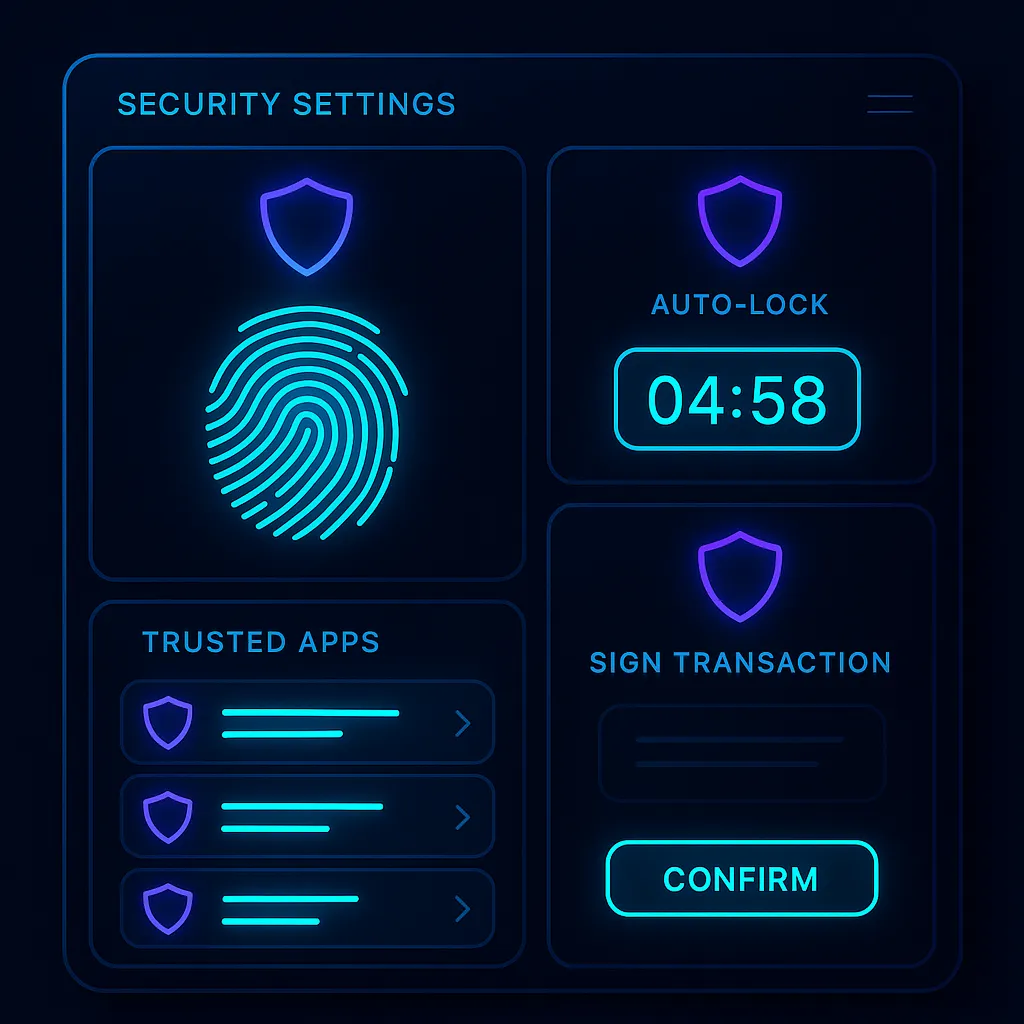
Votre crypto n'est aussi sûre que la sécurité de votre portefeuille. Suivez ces pratiques :
- Activez le verrouillage biométrique : Paramètres > Sécurité > activez l'authentification par Face ID ou empreinte digitale
- Définissez un minuteur de verrouillage automatique : Configurez Phantom pour se verrouiller après 1-5 minutes d'inactivité
- Vérifiez les applications de confiance : Vérifiez régulièrement Paramètres > Applications de confiance et supprimez celles que vous ne reconnaissez pas
- Utilisez un portefeuille matériel : Pour de grandes quantités, connectez un portefeuille matériel Ledger à Phantom pour une sécurité maximale
- Activez la simulation de transaction : Phantom simule les transactions avant que vous ne les signiez, vous avertissant d'une activité suspecte
- Attention aux phishing : Vérifiez toujours que vous êtes sur phantom.app. Ajoutez-le à vos favoris. Ne cliquez jamais sur des liens de portefeuille provenant d'e-mails ou de messages directs
Connecter un Portefeuille Matériel Ledger
- Connectez votre Ledger à votre ordinateur via USB
- Ouvrez l'application Solana sur le Ledger
- Dans Phantom : Paramètres > Gérer les Comptes > Ajouter/Connecter un Portefeuille Matériel
- Sélectionnez "Ledger" et suivez les instructions
- Vos comptes Ledger apparaîtront dans Phantom, mais les clés privées restent sur le dispositif matériel
Étape 11 : Support Multi-Chaînes

Phantom n'est plus uniquement pour Solana. Voici comment l'utiliser sur plusieurs chaînes :
- Changer de réseaux : Cliquez sur l'icône de réseau en haut de Phantom pour passer entre Solana, Ethereum, Polygon et Base
- Chaque réseau a une adresse distincte : Votre adresse Solana est différente de votre adresse Ethereum
- Échanges inter-chaînes : Phantom prend en charge les échanges inter-chaînes (par exemple, SOL vers ETH) directement dans l'application en utilisant des protocoles de pont
- Vue unifiée du portefeuille : Voir tous vos actifs sur toutes les chaînes dans un seul tableau de bord
Phantom vs Autres Portefeuilles
| Fonctionnalité | Phantom | MetaMask | Solflare |
|---|---|---|---|
| Chaîne Principale | Solana | Ethereum | Solana |
| Multi-chaîne | Oui (5 chaînes) | Uniquement EVM | Uniquement Solana |
| Échange Intégré | Oui (Jupiter) | Oui | Oui |
| Galerie NFT | Excellente | Basique | Bonne |
| Staking | Oui, natif | Pas natif | Oui, natif |
| Portefeuille Matériel | Ledger | Ledger, Trezor | Ledger |
| Application Mobile | iOS, Android | iOS, Android | iOS, Android |
| Simulation de Transaction | Oui | Limitée | Non |
Problèmes Courants et Comment les Résoudre
Transaction Échouée
Si une transaction échoue, vérifiez : Avez-vous suffisamment de SOL pour les frais ? Le réseau est-il congestionné ? Essayez d'augmenter les frais de priorité dans Paramètres > Paramètres de Transaction.
Token Non Affiché
Si vous avez reçu un token mais qu'il n'apparaît pas, cliquez sur "Gérer la Liste des Tokens" et recherchez l'adresse du contrat du token. Certains nouveaux tokens doivent être ajoutés manuellement.
DApp Ne Se Connecte Pas
Essayez : rafraîchir la page, déconnecter et reconnecter, vider le cache du navigateur ou vérifier si la DApp prend en charge Phantom. Certaines DApps sont uniquement pour MetaMask.
Phantom Affiche un Mauvais Solde
Cliquez sur l'icône de rafraîchissement. Si c'est toujours incorrect, vérifiez la transaction sur un explorateur Solana (solscan.io) en utilisant votre adresse de portefeuille.
Questions Fréquemment Posées
Le portefeuille Phantom est-il sûr ?
Oui, Phantom est l'un des portefeuilles crypto les plus fiables avec plus de 15 millions d'utilisateurs. Il a été audité par plusieurs entreprises de sécurité. Cependant, aucun portefeuille n'est 100 % sûr si vous ne suivez pas les pratiques de sécurité. Ne partagez jamais votre phrase de départ et faites attention aux transactions que vous approuvez.
Le portefeuille Phantom est-il gratuit ?
Oui, Phantom est complètement gratuit à télécharger et à utiliser. Le portefeuille lui-même ne facture aucun frais. Vous ne payez que les frais de réseau blockchain standard pour les transactions (des fractions de cent sur Solana).
Puis-je utiliser Phantom pour des memecoins ?
Absolument. Phantom avec son échange alimenté par Jupiter est l'un des meilleurs portefeuilles pour échanger des memecoins Solana. Utilisez DEXTools pour trouver de nouveaux tokens tôt et vérifier leur sécurité avec la liste de contrôle de détection de rug pull avant d'acheter.
Puis-je récupérer mon portefeuille si je perds mon téléphone ?
Oui, si vous avez votre phrase de récupération secrète. Installez Phantom sur un nouvel appareil, sélectionnez "J'ai déjà un portefeuille" et entrez votre phrase de 12 mots. Votre portefeuille entier, y compris tous les tokens et NFTs, sera restauré.
Phantom prend-il en charge Bitcoin ?
Oui, Phantom a ajouté le support de Bitcoin, y compris le stockage BTC et les Ordinals Bitcoin (NFTs sur Bitcoin). Changez pour le réseau Bitcoin dans l'application.
Comment suivre mes transactions de portefeuille Phantom ?
Copiez votre adresse de portefeuille et collez-la dans un explorateur Solana comme solscan.io ou solana.fm. Pour le suivi de portefeuille sur plusieurs chaînes, connectez Phantom à DeBank ou Zapper.