So fügen Sie MetaMask ein benutzerdefiniertes Token hinzu: Schritt für Schritt (2026)
— By Tony Rabbit in Tutorials
Erfahren Sie Schritt für Schritt, wie Sie benutzerdefinierte Token zu MetaMask sowohl für Desktops als auch für Mobilgeräte hinzufügen. Vermeiden Sie Betrug und beheben Sie häufige Probleme mit dieser umfassenden Benutzeroberfläche
So fügen Sie MetaMask ein benutzerdefiniertes Token hinzu: Schritt für Schritt (2026)
Einführung: Machen Sie Ihre Krypto sichtbar
MetaMask ist eine der beliebtesten nicht verwahrten Kryptowährungs-Wallets, die es Benutzern ermöglicht, mit dezentralen Anwendungen (dApps) zu interagieren und ihre digitalen Vermögenswerte über verschiedene Blockchain-Netzwerke zu verwalten. Allerdings zeigt MetaMask standardmäßig nicht automatisch jeden einzelnen Token an, den Sie möglicherweise besitzen.
Dies bedeutet oft, dass Sie, wenn Sie einen neuen oder weniger verbreiteten Token erworben haben, diesen manuell zu Ihrer Wallet-Schnittstelle hinzufügen müssen, um Ihr Guthaben einzusehen und zu verwalten. Dieses Tutorial führt Sie durch den Prozess des Hinzufügens eines benutzerdefinierten Tokens zu MetaMask und stellt sicher, dass Sie jederzeit Ihre gesamten Assets anzeigen und mit ihnen interagieren können.
Warum zeigt MetaMask nicht alle Token automatisch an?
MetaMask konzentriert sich hauptsächlich auf die standardmäßige Anzeige allgemein anerkannter und häufig gehandelter Token. Die schiere Anzahl an Token, die in verschiedenen Blockchains erstellt werden, macht es für die Wallet unpraktisch, jeden einzelnen Token automatisch aufzulisten.
Stattdessen verlässt sich MetaMask auf einen benutzergesteuerten Ansatz für weniger verbreitete Token, bei dem Sie die eindeutige Vertragsadresse des Tokens angeben müssen. Dadurch wird sichergestellt, dass Sie nur die Token sehen, die für Ihre Bestände relevant sind, und es wird eine sauberere und effizientere Wallet-Benutzeroberfläche aufrechterhalten.
Was Sie vor dem Start benötigen
Bevor Sie mit dem Hinzufügen eines benutzerdefinierten Tokens beginnen, stellen Sie sicher, dass die folgenden Voraussetzungen erfüllt sind:
- MetaMask-Wallet: Installiert und eingerichtet auf Ihrem Browser (Desktop) oder Mobilgerät.
- Richtiges Netzwerk: MetaMask ist mit dem spezifischen Blockchain-Netzwerk verbunden, in dem sich Ihr Token befindet (z. B. Ethereum Mainnet, BNB Chain, Polygon).
- Token-Vertragsadresse: Die offizielle und verifizierte Vertragsadresse für den Token, den Sie hinzufügen möchten.
- Internetverbindung: Eine stabile Internetverbindung zur Interaktion mit der Blockchain.
Finden der offiziellen Token-Vertragsadresse
Dies ist der wichtigste Schritt für Sicherheit und Genauigkeit. Überprüfen Sie die Vertragsadresse immer von einer vertrauenswürdigen, offiziellen Quelle. Betrüger erstellen häufig gefälschte Token mit identischen Namen wie legitime Token und verwenden dabei unterschiedliche Vertragsadressen, um Benutzer zu täuschen.
Hier sind die zuverlässigsten Orte, um die Vertragsadresse eines Tokens zu finden:
- Offizielle Website des Projekts: Die meisten legitimen Projekte werden die Vertragsadresse ihres Tokens prominent auf ihrer offiziellen Website angeben.
- Offizielle Dokumentation/Whitepaper: Die offizielle Dokumentation des Projekts enthält häufig diese wichtigen Informationen.
- Seriöse Block-Explorer: Websites wie Etherscan (für Ethereum), BscScan (für BNB Chain) oder Polygonscan (für Polygon) sind ausgezeichnete Quellen. Suchen Sie nach dem Namen des Tokens und überprüfen Sie dann seine Details.
- DEXTools: Sie können Vertragsadressen für viele Token auch finden, indem Sie auf DEXTools nach ihren Handelspaaren suchen, das direkt auf Block-Explorer verweist.
Schritt-für-Schritt: Hinzufügen eines benutzerdefinierten Tokens zu MetaMask (Desktop)
Befolgen Sie diese detaillierten Schritte, um ein benutzerdefiniertes Token zu Ihrer MetaMask-Wallet in Ihrem Desktop-Browser hinzuzufügen:
- Öffnen Sie MetaMask. Klicken Sie auf das MetaMask-Erweiterungssymbol in der Symbolleiste Ihres Browsers, um Ihr Wallet zu öffnen.
- Wählen Sie das richtige Netzwerk aus. Klicken Sie oben im MetaMask-Fenster auf das Netzwerk-Dropdown-Menü (normalerweise steht dort „Ethereum Mainnet“ oder ein anderer Netzwerkname). Wählen Sie das spezifische Blockchain-Netzwerk aus, in dem Ihr Token existiert. Wenn sich Ihr Token beispielsweise in der BNB-Kette befindet, wählen Sie „BNB Smart Chain“.
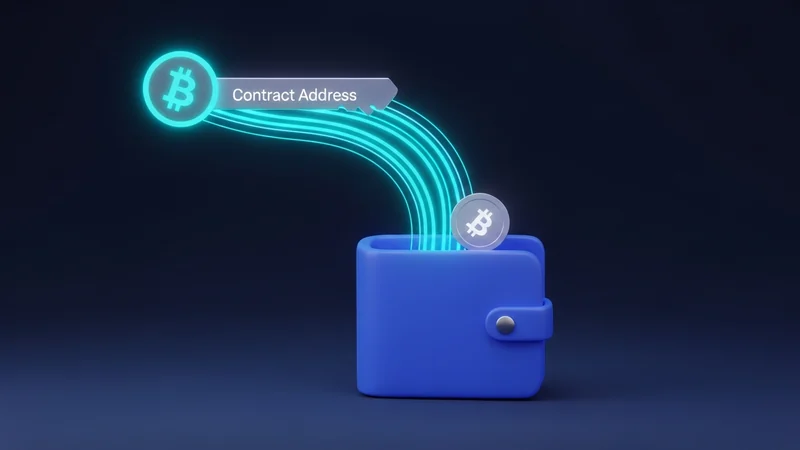
- Scrollen Sie und klicken Sie auf „Token importieren“. Scrollen Sie in MetaMask ganz nach unten in Ihrer Asset-Liste. Sie sehen eine Schaltfläche mit der Bezeichnung „Token importieren“. Klicken Sie darauf.
- Wechseln Sie zur Registerkarte „Benutzerdefiniertes Token“. Stellen Sie im Bildschirm „Token importieren“ sicher, dass Sie sich auf der Registerkarte „Benutzerdefiniertes Token“ befinden.
- Fügen Sie die Token-Vertragsadresse ein. Fügen Sie im Feld „Token-Vertragsadresse“ sorgfältig die zuvor kopierte verifizierte Vertragsadresse ein.
- Token-Symbol und Dezimalstellen automatisch ausfüllen. Sobald Sie die Vertragsadresse einfügen, füllt MetaMask normalerweise automatisch die Felder „Token-Symbol“ (z. B. ETH, BNB, MATIC) und „Token-Dezimalstellen“ aus. Wenn sie nicht automatisch ausgefüllt werden, überprüfen Sie Ihre Vertragsadresse noch einmal und stellen Sie sicher, dass Sie sich im richtigen Netzwerk befinden. Wenn sie immer noch nicht ausgefüllt werden, müssen Sie sie möglicherweise manuell eingeben. Diese Informationen finden Sie auch im Block-Explorer oder auf der offiziellen Website des Projekts.
- Klicken Sie auf „Benutzerdefiniertes Token hinzufügen“. Nachdem Sie die Details überprüft haben, klicken Sie auf die Schaltfläche „Benutzerdefiniertes Token hinzufügen“.
- Bestätigen Sie „Token importieren“. Sie sehen eine Zusammenfassung des Tokens, den Sie hinzufügen möchten. Klicken Sie auf „Token importieren“, um den Vorgang abzuschließen.
Ihr benutzerdefinierter Token sollte jetzt zusammen mit Ihrem eventuellen Guthaben in der Vermögensliste Ihrer MetaMask-Wallet erscheinen.
Auf Desktop vs. Mobilgeräten: Der Ablauf ist nahtlos
Der Vorgang zum Hinzufügen eines benutzerdefinierten Tokens zu MetaMask ist bemerkenswert ähnlich, unabhängig davon, ob Sie die Browsererweiterung auf dem Desktop oder die mobile Anwendung auf Ihrem Smartphone verwenden. Die Benutzeroberfläche ist auf plattformübergreifende Konsistenz ausgelegt.
- Mobile App: Öffnen Sie die MetaMask-App. Stellen Sie sicher, dass Sie sich im richtigen Netzwerk befinden. Scrollen Sie auf dem Hauptbildschirm Ihrer Wallet nach unten, um die Schaltfläche „Token importieren“ zu finden. Die weiteren Schritte zum Einfügen der Vertragsadresse und Bestätigen sind identisch zur Desktop-Version.
- Desktop-Erweiterung: Klicken Sie wie oben beschrieben auf die Erweiterung, wählen Sie das Netzwerk aus und klicken Sie dann auf „Token importieren“.
Der Hauptunterschied besteht einfach in der Navigation durch die Benutzeroberfläche - Tippen auf dem Mobilgerät statt Klicken auf dem Desktop -, aber die Kernschritte bleiben dieselben.
Token-Details verstehen: Symbol und Dezimalzahlen
Wenn Sie ein benutzerdefiniertes Token hinzufügen, werden Sie auf Felder für „Token-Symbol“ und „Token-Dezimalstellen“ stoßen. Während MetaMask diese normalerweise automatisch ausfüllt, ist es hilfreich zu verstehen, was sie bedeuten.
- Token-Symbol: Dies ist der allgemein anerkannte Ticker für den Token (z. B. UNI für Uniswap, LINK für Chainlink). Es ist eine kurze, einprägsame Abkürzung.
- Token-Dezimalzahlen: Diese Zahl gibt an, wie teilbar ein Token ist. Wenn ein Token beispielsweise 18 Dezimalstellen hat, bedeutet das, dass er in 10^18 (eine Trillion) kleinere Einheiten unterteilt werden kann. Dies ist entscheidend für die Anzeige des korrekten Saldos. Die meisten ERC-20-Token verwenden 18 Dezimalstellen, einige können jedoch auch weniger haben.
Gebühren und Dauer
Das Hinzufügen eines benutzerdefinierten Tokens zu MetaMask ist ein rein lokaler Vorgang innerhalb Ihrer Wallet-Schnittstelle. Es handelt sich um keine Blockchain-Transaktion.
- Keine Gebühren: Für das Hinzufügen eines benutzerdefinierten Tokens zu MetaMask fallen keinerlei Gasgebühren oder Transaktionskosten an.
- Sofortiger Prozess: Der Vorgang erfolgt praktisch augenblicklich. Sobald Sie auf „Token importieren“ klicken, wird der Token sofort in Ihrem Wallet angezeigt.
Fehlerbehebung: Häufige Probleme und Lösungen
Das Hinzufügen von Token ist zwar unkompliziert, es können jedoch Probleme auftreten. Hier ist eine Tabelle mit häufigen Problemen und ihren Lösungen:
Sicherheit und Betrug, die Sie vermeiden sollten
Sicherheit ist im Kryptoraum von größter Bedeutung. Beim Hinzufügen benutzerdefinierter Token ist Wachsamkeit der Schlüssel.
Tipps und Best Practices
Um eine reibungslose und sichere Erfahrung bei der Verwaltung Ihrer Token zu gewährleisten:
- Lesezeichen für offizielle Quellen: Speichern Sie Lesezeichen von offiziellen Projektwebsites und seriösen Block-Explorern für schnellen und sicheren Zugriff auf Vertragsadressen.
- Überprüfen Sie das Netzwerk noch einmal: Bestätigen Sie immer, dass Sie sich in MetaMask im richtigen Blockchain-Netzwerk befinden, bevor Sie versuchen, einen Token hinzuzufügen oder eine Transaktion durchzuführen. Dies ist ein häufiger Fehler, der dazu führt, dass Token nicht angezeigt werden.
- Verstehen Sie, was das Hinzufügen eines Tokens bewirkt: Denken Sie daran: Durch das Hinzufügen eines Tokens wird dieser nur in Ihrem Wallet sichtbar. Der Token wird nicht gekauft und es werden auch keine Token in Ihr Wallet übertragen. Es ermöglicht MetaMask lediglich, Token anzuzeigen, die Sie bereits in diesem bestimmten Netzwerk besitzen.
- MetaMask regelmäßig aktualisieren: Halten Sie Ihre MetaMask-Erweiterung oder mobile App auf dem neuesten Stand, um von Sicherheitspatches und neuen Funktionen zu profitieren.
- Verwenden Sie DEXTools zur Nachverfolgung: Nachdem Sie einen Token hinzugefügt haben, können Sie dessen Preis, Volumen und Handelspaare ganz einfach auf DEXTools verfolgen, um über seine Marktleistung auf dem Laufenden zu bleiben.
Was passiert, nachdem ich ein Token hinzugefügt habe?
Sobald Sie ein benutzerdefiniertes Token erfolgreich hinzugefügt haben, wird es in Ihrer MetaMask-Asset-Liste angezeigt. Wenn Sie einen dieser Token im ausgewählten Netzwerk besitzen, wird Ihr Guthaben angezeigt.
Anschließend können Sie diesen Token über MetaMask senden, empfangen und mit ihm interagieren, einschließlich der Verbindung zu dezentralen Börsen (DEXs) oder anderen dApps, die ihn unterstützen. Dadurch ist Ihr gesamtes Portfolio in Ihrem Portemonnaie zugänglich und verwaltbar.
Zusammenfassung: Stärken Sie Ihr Krypto-Management
Das Hinzufügen eines benutzerdefinierten Tokens zu MetaMask ist eine grundlegende Fähigkeit für jeden, der sich im Bereich der dezentralen Finanzen (DeFi) zurechtfindet. Es handelt sich um einen einfachen, kostenlosen und schnellen Prozess, der sicherstellt, dass Sie einen vollständigen Überblick über Ihre digitalen Assets haben.
Indem Sie die in diesem Leitfaden beschriebenen Schritte befolgen und der Sicherheit durch die Überprüfung von Vertragsadressen Priorität einräumen, können Sie Ihr vielfältiges Token-Portfolio sicher in MetaMask verwalten. Denken Sie daran, stets auf der Hut vor Betrügereien zu sein und sich für wichtige Informationen auf offizielle Quellen zu verlassen.
Häufig gestellte Fragen
Wie füge ich MetaMask ein benutzerdefiniertes Token hinzu?
Öffnen Sie MetaMask, wählen Sie das richtige Netzwerk aus und wählen Sie dann Token importieren. Fügen Sie die Vertragsadresse des Tokens ein. Das Symbol und die Dezimalstellen sollten automatisch ausgefüllt werden. Zum Hinzufügen bestätigen.
Warum wird mein Token nicht in MetaMask angezeigt?
MetaMask zeigt nicht automatisch jedes Token an. Normalerweise müssen Sie benutzerdefinierte Token mithilfe ihrer Vertragsadresse manuell hinzufügen.
Wo finde ich die Vertragsadresse eines Tokens?
Erhalten Sie die Vertragsadresse des Tokens immer von einer offiziellen Quelle, beispielsweise der offiziellen Website des Projekts oder einem seriösen Block-Explorer wie Etherscan.
Was passiert, wenn ich die falsche Vertragsadresse verwende?
Die Verwendung der falschen Vertragsadresse kann dazu führen, dass ein von Betrügern erstellter gefälschter Token oder einfach ein falscher Token hinzugefügt wird, der Ihr tatsächliches Guthaben nicht anzeigt.
Kann ich auf MetaMask Mobile ein benutzerdefiniertes Token hinzufügen?
Ja, der Vorgang ist in der mobilen MetaMask-App ähnlich. Navigieren Sie zur Registerkarte „Token“ Ihrer Wallet und suchen Sie nach der Option „Token importieren“.
Mein Token zeigt nach dem Hinzufügen einen Nullsaldo an. Was ist los?
Ein häufiger Grund für einen Nullsaldo ist die Verbindung zum falschen Netzwerk. Stellen Sie sicher, dass Sie die richtige Blockchain (z. B. Ethereum, BNB Chain) ausgewählt haben, in der Ihr Token existiert.
Bedeutet das Hinzufügen eines Tokens zu MetaMask, dass ich es gekauft habe?
Nein, das Hinzufügen eines Tokens zu MetaMask macht es nur in Ihrer Wallet-Oberfläche sichtbar. Es handelt sich nicht um einen Kauf des Tokens.
Wie kann ich mein neu hinzugefügtes Token verfolgen?
Sie können den Preis und die Handelsaktivität des Tokens auf Plattformen wie DEXTools verfolgen, indem Sie nach seiner Vertragsadresse oder seinem Handelspaar suchen.