Comment ajouter un jeton personnalisé à MetaMask : étape par étape (2026)
— By Tony Rabbit in Tutorials
Découvrez comment ajouter des jetons personnalisés à MetaMask, étape par étape, pour ordinateur et mobile. Évitez les escroqueries et résolvez les problèmes courants avec cette interface graphique complète
Comment ajouter un jeton personnalisé à MetaMask : étape par étape (2026)
Introduction : Rendre votre crypto visible
MetaMask est l'un des portefeuilles de crypto-monnaie non dépositaires les plus populaires, permettant aux utilisateurs d'interagir avec des applications décentralisées (dApps) et de gérer leurs actifs numériques sur divers réseaux blockchain. Cependant, par défaut, MetaMask n'affiche pas automatiquement tous les jetons que vous pourriez détenir.
Cela signifie souvent que si vous avez acquis un jeton nouveau ou moins courant, vous devrez l'ajouter manuellement à l'interface de votre portefeuille pour voir votre solde et le gérer. Ce didacticiel vous guidera tout au long du processus d'ajout d'un jeton personnalisé à MetaMask, vous garantissant ainsi de toujours visualiser et interagir avec votre gamme complète d'actifs.
Pourquoi MetaMask n'affiche-t-il pas automatiquement tous les jetons ?
MetaMask se concentre principalement sur l'affichage par défaut de jetons largement reconnus et fréquemment échangés. Le grand nombre de jetons créés dans diverses blockchains rend difficile pour le portefeuille de répertorier automatiquement chacun d'entre eux.
Au lieu de cela, MetaMask s'appuie sur une approche axée sur l'utilisateur pour les jetons moins courants, vous obligeant à fournir l'adresse contractuelle unique du jeton. Cela garantit que vous ne voyez que les jetons pertinents pour vos avoirs et permet de maintenir une interface de portefeuille plus propre et plus efficace.
Ce dont vous avez besoin avant de commencer
Avant de commencer le processus d'ajout d'un jeton personnalisé, assurez-vous que les conditions préalables suivantes sont remplies :
- Portefeuille MetaMask : Installé et configuré sur votre navigateur (ordinateur de bureau) ou appareil mobile.
- Réseau correct : MetaMask connecté au réseau blockchain spécifique où réside votre jeton (par exemple, Ethereum Mainnet, BNB Chain, Polygon).
- Adresse du contrat de jeton : L'adresse contractuelle officielle et vérifiée du token que vous souhaitez ajouter.
- Connexion Internet : Une connexion internet stable pour interagir avec la blockchain.
Recherche de l'adresse officielle du contrat de jeton
Il s'agit de l'étape la plus cruciale pour la sécurité et la précision. Vérifiez toujours l’adresse du contrat auprès d’une source officielle fiable. Les fraudeurs créent fréquemment de faux jetons portant des noms identiques aux jetons légitimes, en utilisant des adresses contractuelles différentes pour tromper les utilisateurs.
Voici les endroits les plus fiables pour trouver l'adresse contractuelle d'un token :
- Site officiel du projet : La plupart des projets légitimes indiqueront l'adresse contractuelle de leur jeton bien en évidence sur leur site officiel.
- Documentation officielle/Livre blanc : La documentation officielle du projet contient souvent ces informations vitales.
- Explorateurs de blocs réputés : Des sites Web comme Etherscan (pour Ethereum), BscScan (pour BNB Chain) ou Polygonscan (pour Polygon) sont d'excellentes sources. Recherchez le jeton par son nom, puis vérifiez ses détails.
- DEXTools : Vous pouvez également trouver les adresses de contrat pour de nombreux jetons en recherchant leurs paires de trading sur DEXTools, qui renvoie directement aux explorateurs de blocs.
Étape par étape : ajout d'un jeton personnalisé à MetaMask (bureau)
Suivez ces étapes détaillées pour ajouter un jeton personnalisé à votre portefeuille MetaMask sur votre navigateur de bureau :
- Ouvrez MetaMask. Cliquez sur l'icône de l'extension MetaMask dans la barre d'outils de votre navigateur pour ouvrir votre portefeuille.
- Sélectionnez le bon réseau. En haut de la fenêtre MetaMask, cliquez sur le menu déroulant du réseau (il indique généralement « Ethereum Mainnet » ou un autre nom de réseau). Sélectionnez le réseau blockchain spécifique où existe votre jeton. Par exemple, si votre token se trouve sur la chaîne BNB, sélectionnez « BNB Smart Chain ».
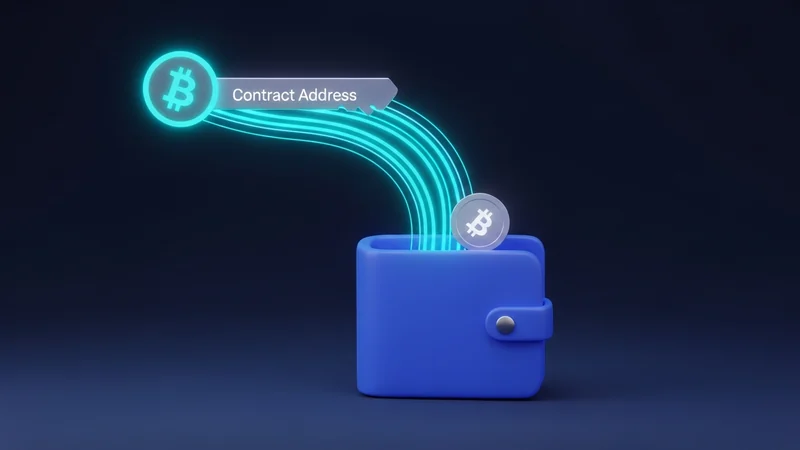
- Faites défiler et cliquez sur « Importer des jetons ». Faites défiler vers le bas de votre liste d'actifs dans MetaMask. Vous verrez un bouton intitulé « Importer des jetons ». Cliquez dessus.
- Passez à l'onglet 'Jeton personnalisé'. Sur l'écran « Importer des jetons », assurez-vous que vous êtes sur l'onglet « Jeton personnalisé ».
- Collez l'adresse du contrat du jeton. Dans le champ « Adresse du contrat du jeton », collez soigneusement l'adresse du contrat vérifiée que vous avez copiée précédemment.
- Symbole de jeton et décimales à remplissage automatique. Une fois que vous avez collé l'adresse du contrat, MetaMask remplira généralement automatiquement les champs « Symbole du jeton » (par exemple, ETH, BNB, MATIC) et « Décimales du jeton ». S'ils ne se remplissent pas automatiquement, vérifiez votre adresse de contrat et assurez-vous que vous êtes sur le bon réseau. S'ils ne se remplissent toujours pas, vous devrez peut-être les saisir manuellement, ce qui peut également être trouvé sur l'explorateur de blocs ou sur le site officiel du projet.
- Cliquez sur « Ajouter un jeton personnalisé ». Après avoir vérifié les détails, cliquez sur le bouton « Ajouter un jeton personnalisé ».
- Confirmez « Importer des jetons ». Vous verrez un résumé du jeton que vous êtes sur le point d'ajouter. Cliquez sur « Importer des jetons » pour finaliser le processus.
Votre jeton personnalisé devrait maintenant apparaître dans la liste des actifs de votre portefeuille MetaMask, avec tout solde que vous pourriez détenir.
Sur ordinateur ou mobile : le flux est transparent
Le processus d'ajout d'un jeton personnalisé à MetaMask est remarquablement similaire, que vous utilisiez l'extension de navigateur sur ordinateur de bureau ou l'application mobile sur votre smartphone. L'interface utilisateur est conçue pour assurer la cohérence entre les plates-formes.
- Application mobile : Ouvrez l'application MetaMask. Assurez-vous que vous êtes sur le bon réseau. Faites défiler l'écran principal de votre portefeuille pour trouver le bouton « Importer des jetons ». Les étapes suivantes pour coller l'adresse du contrat et confirmer sont identiques à la version de bureau.
- Extension de bureau : Comme détaillé ci-dessus, cliquez sur l'extension, sélectionnez le réseau, puis « Importer des jetons ».
La principale différence réside simplement dans la navigation dans l'interface - en appuyant sur un mobile ou en cliquant sur un ordinateur - mais les étapes principales restent les mêmes.
Comprendre les détails du jeton : symbole et décimales
Lors de l'ajout d'un jeton personnalisé, vous rencontrerez des champs pour « Symbole du jeton » et « Décimales du jeton ». Bien que MetaMask les remplisse généralement automatiquement, il est utile de comprendre ce qu'ils signifient.
- Symbole du jeton : Il s'agit du ticker communément reconnu pour le jeton (par exemple, UNI pour Uniswap, LINK pour Chainlink). C'est une abréviation courte et mémorable.
- Décimales des jetons : Ce numéro indique dans quelle mesure un jeton est divisible. Par exemple, si un jeton comporte 18 décimales, cela signifie qu'il peut être divisé en 10 ^ 18 (un quintillion) d'unités plus petites. Ceci est crucial pour afficher le bon équilibre. La plupart des jetons ERC-20 utilisent 18 décimales, mais certains peuvent en avoir moins.
Frais et combien de temps cela prend
L'ajout d'un jeton personnalisé à MetaMask est une opération purement locale au sein de l'interface de votre portefeuille. Cela n’implique aucune transaction blockchain.
- Aucun frais : Il n'y a absolument aucun frais de gaz ni aucun coût de transaction associé à l'ajout d'un jeton personnalisé à MetaMask.
- Processus instantané : Le processus est pratiquement instantané. Une fois que vous avez cliqué sur « Importer des jetons », le jeton apparaîtra immédiatement dans votre portefeuille.
Dépannage : problèmes courants et correctifs
Bien que l'ajout de jetons soit simple, des problèmes peuvent survenir. Voici un tableau des problèmes courants et de leurs solutions :
Sécurité et arnaques à éviter
La sécurité est primordiale dans l'espace crypto. Lors de l’ajout de jetons personnalisés, la vigilance est essentielle.
Conseils et bonnes pratiques
Pour garantir une expérience fluide et sécurisée lors de la gestion de vos tokens :
- Sources officielles du signet : Conservez les favoris des sites Web officiels du projet et des explorateurs de blocs réputés pour un accès rapide et sécurisé aux adresses des contrats.
- Vérifiez à nouveau le réseau : Confirmez toujours que vous êtes sur le bon réseau blockchain dans MetaMask avant d'essayer d'ajouter un jeton ou d'effectuer une transaction. Il s’agit d’une erreur courante qui entraîne la non-apparition des jetons.
- Comprendre ce que fait l'ajout d'un jeton : N'oubliez pas que l'ajout d'un jeton le rend uniquement visible dans votre portefeuille. Il n’achète pas le jeton et ne transfère aucun jeton dans votre portefeuille. Cela permet simplement à MetaMask d'afficher les jetons que vous possédez déjà sur ce réseau spécifique.
- Mettre régulièrement à jour MetaMask : Gardez votre extension MetaMask ou votre application mobile à jour avec la dernière version pour bénéficier des correctifs de sécurité et des nouvelles fonctionnalités.
- Utilisez DEXTools pour le suivi : Après avoir ajouté un jeton, vous pouvez facilement suivre son prix, son volume et ses paires de trading sur DEXTools pour rester informé de ses performances sur le marché.
Que se passe-t-il après avoir ajouté un jeton ?
Une fois que vous avez ajouté avec succès un jeton personnalisé, il apparaîtra dans votre liste d'actifs MetaMask. Si vous détenez l'un de ces jetons sur le réseau sélectionné, votre solde sera affiché.
Vous pouvez ensuite envoyer, recevoir et interagir avec ce jeton via MetaMask, y compris en vous connectant à des échanges décentralisés (DEX) ou à d'autres dApps qui le prennent en charge. Cela rend votre portefeuille complet accessible et gérable dans votre portefeuille.
Résumé : Renforcez votre gestion de cryptographie
L'ajout d'un jeton personnalisé à MetaMask est une compétence fondamentale pour quiconque navigue dans l'espace de la finance décentralisée (DeFi). Il s'agit d'un processus simple, gratuit et rapide qui vous garantit une vue complète de vos actifs numériques.
En suivant les étapes décrites dans ce guide et en donnant la priorité à la sécurité en vérifiant les adresses de contrat, vous pouvez gérer en toute confiance votre portefeuille diversifié de jetons dans MetaMask. N'oubliez pas de toujours rester vigilant contre les escroqueries et de vous fier aux sources officielles pour obtenir des informations critiques.
Questions fréquemment posées
Comment ajouter un jeton personnalisé à MetaMask ?
Ouvrez MetaMask, sélectionnez le bon réseau, puis choisissez Importer des jetons. Collez l'adresse contractuelle du jeton, et le symbole et les décimales devraient se remplir automatiquement. Confirmez pour ajouter.
Pourquoi mon token n'apparaît-il pas dans MetaMask ?
MetaMask n'affiche pas automatiquement tous les jetons. Vous devez généralement ajouter des jetons personnalisés manuellement en utilisant leur adresse contractuelle.
Où puis-je trouver l'adresse contractuelle d'un token ?
Obtenez toujours l'adresse contractuelle du jeton auprès d'une source officielle, telle que le site officiel du projet ou un explorateur de blocs réputé comme Etherscan.
Que se passe-t-il si j'utilise une mauvaise adresse contractuelle ?
L'utilisation d'une mauvaise adresse de contrat pourrait conduire à l'ajout d'un faux token créé par des fraudeurs, ou simplement d'un token incorrect qui n'affichera pas votre solde réel.
Puis-je ajouter un jeton personnalisé sur MetaMask mobile ?
Oui, le processus est similaire sur l'application mobile MetaMask. Accédez à l'onglet jetons de votre portefeuille et recherchez l'option « Importer des jetons ».
Mon token affiche un solde nul après l'avoir ajouté. Qu'est-ce qui ne va pas?
Une raison courante d'un solde nul est d'être sur le mauvais réseau. Assurez-vous d'avoir sélectionné la bonne blockchain (par exemple, Ethereum, BNB Chain) où se trouve votre jeton.
L'ajout d'un token à MetaMask signifie-t-il que je l'ai acheté ?
Non, l'ajout d'un token à MetaMask le rend uniquement visible dans l'interface de votre portefeuille. Cela ne constitue pas un achat du token.
Comment puis-je suivre mon jeton nouvellement ajouté ?
Vous pouvez suivre le prix du jeton et l'activité de trading sur des plateformes comme DEXTools en recherchant son adresse de contrat ou sa paire de trading.