MetaMask にカスタム トークンを追加する方法: ステップバイステップ (2026)
— By Tony Rabbit in Tutorials
デスクトップとモバイルの両方でカスタム トークンを MetaMask に追加する方法を段階的に学習します。この包括的な GUI を使用して詐欺を回避し、一般的な問題のトラブルシューティングを行います
MetaMask にカスタム トークンを追加する方法: ステップバイステップ (2026)
はじめに: 暗号を可視化する
MetaMask は、最も人気のある非保管暗号通貨ウォレットの 1 つであり、ユーザーが分散型アプリケーション (dApp) と対話し、さまざまなブロックチェーン ネットワーク全体でデジタル資産を管理できるようになります。ただし、デフォルトでは、MetaMask は保持している可能性のあるすべてのトークンを自動的に表示しません。
これは、新しいトークン、またはあまり一般的ではないトークンを取得した場合、残高を確認して管理するには、それをウォレット インターフェイスに手動で追加する必要があることを意味します。このチュートリアルでは、カスタム トークンを MetaMask に追加するプロセスを説明し、あらゆる種類のアセットをいつでも表示して操作できるようにします。
MetaMask がすべてのトークンを自動的に表示しないのはなぜですか?
MetaMask は主に、広く認識され、頻繁に取引されるトークンをデフォルトで表示することに重点を置いています。さまざまなブロックチェーンにわたって作成されるトークンの数が膨大であるため、ウォレットがすべてのトークンを自動的にリストすることは非現実的です。
代わりに、MetaMask は、あまり一般的ではないトークンに対してユーザー主導のアプローチに依存しており、トークンの一意のコントラクト アドレスを提供する必要があります。これにより、保有物に関連するトークンのみが表示されるようになり、よりクリーンで効率的なウォレット インターフェイスの維持に役立ちます。
始める前に必要なもの
カスタム トークンを追加するプロセスを開始する前に、次の前提条件が満たされていることを確認してください。
- メタマスクウォレット: ブラウザ(デスクトップ)またはモバイルデバイスにインストールして設定します。
- 正しいネットワーク: MetaMask は、トークンが存在する特定のブロックチェーン ネットワーク (例: Ethereum Mainnet、BNB Chain、Polygon) に接続されます。
- トークンコントラクトアドレス: 追加するトークンの正式で検証された契約アドレス。
- インターネット接続: ブロックチェーンと対話するための安定したインターネット接続。
公式トークンコントラクトアドレスの検索
これは、セキュリティと正確性にとって最も重要なステップです。常に、信頼できる公式ソースからの契約アドレスを確認してください。詐欺師は、正規のトークンと同じ名前の偽のトークンを頻繁に作成し、異なるコントラクト アドレスを使用してユーザーを騙します。
トークンのコントラクトアドレスを見つける最も信頼できる場所は次のとおりです。
- プロジェクト公式サイト: ほとんどの正当なプロジェクトは、公式 Web サイトにトークンの契約アドレスを目立つようにリストします。
- 公式ドキュメント/ホワイトペーパー: プロジェクトの公式ドキュメントには、多くの場合、この重要な情報が含まれています。
- 評判の良いブロックエクスプローラー: Etherscan (Ethereum の場合)、BscScan (BNB Chain の場合)、Polygonscan (Polygon の場合) などの Web サイトは優れた情報源です。トークンを名前で検索し、その詳細を確認します。
- DEXツール: ブロック エクスプローラーに直接リンクしている DEXTools で取引ペアを検索すると、多くのトークンのコントラクト アドレスを見つけることもできます。
ステップバイステップ: MetaMask へのカスタム トークンの追加 (デスクトップ)
次の詳細な手順に従って、デスクトップブラウザの MetaMask ウォレットにカスタムトークンを追加します。
- メタマスクを開きます。 ブラウザのツールバーにある MetaMask 拡張機能アイコンをクリックしてウォレットを開きます。
- 正しいネットワークを選択してください。 MetaMask ウィンドウの上部で、ネットワーク ドロップダウン メニューをクリックします (通常、「Ethereum Mainnet」または別のネットワーク名が表示されます)。トークンが存在する特定のブロックチェーン ネットワークを選択します。たとえば、トークンが BNB チェーン上にある場合は、「BNB スマート チェーン」を選択します。
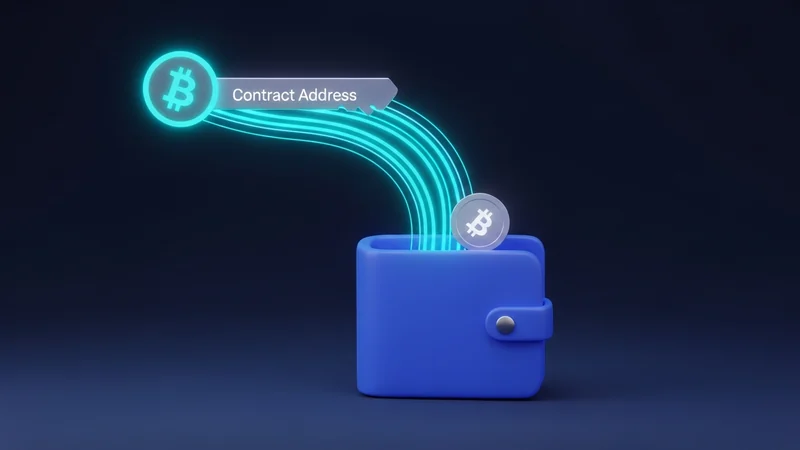
- スクロールして [トークンのインポート] をクリックします。 MetaMask 内のアセット リストの一番下までスクロールします。 「トークンのインポート」というラベルのボタンが表示されます。それをクリックしてください。
- 「カスタムトークン」タブに切り替えます。 [トークンのインポート] 画面で、[カスタム トークン] タブが表示されていることを確認します。
- トークンコントラクトアドレスを貼り付けます。 「トークン契約アドレス」フィールドに、先ほどコピーした検証済みの契約アドレスを慎重に貼り付けます。
- トークン記号と小数点を自動入力します。 コントラクトアドレスを貼り付けると、MetaMask は通常、「トークンシンボル」(ETH、BNB、MATIC など) および「トークン小数点」フィールドに自動的に値を入力します。自動入力されない場合は、契約アドレスを再確認し、正しいネットワークに接続していることを確認してください。それでも埋まらない場合は、手動で入力する必要がある場合があります。これは、ブロック エクスプローラーまたはプロジェクトの公式サイトでも見つけることができます。
- 「カスタムトークンを追加」をクリックします。 詳細を確認したら、「カスタムトークンの追加」ボタンをクリックします。
- 「トークンのインポート」を確認します。 追加しようとしているトークンの概要が表示されます。 「トークンのインポート」をクリックしてプロセスを完了します。
カスタム トークンが、保有する残高とともに MetaMask ウォレットの資産リストに表示されます。
デスクトップとモバイル: フローはシームレスです
MetaMask にカスタム トークンを追加するプロセスは、デスクトップのブラウザ拡張機能を使用している場合でも、スマートフォンのモバイル アプリケーションを使用している場合でも、非常に似ています。ユーザー インターフェイスは、プラットフォーム間で一貫性を保つように設計されています。
- モバイルアプリ: MetaMask アプリを開きます。正しいネットワークに接続していることを確認してください。ウォレットのメイン画面を下にスクロールして、「トークンのインポート」ボタンを見つけます。以降の契約アドレスを貼り付けて確認する手順はデスクトップ版と同じです。
- デスクトップ拡張機能: 上で説明したように、拡張機能をクリックし、ネットワークを選択してから、「トークンのインポート」を行います。
主な違いは、インターフェイスの操作 (モバイルではタップするのとデスクトップではクリックする) だけですが、中心的な手順は同じです。
トークンの詳細を理解する: 記号と小数
カスタム トークンを追加すると、「トークン記号」と「トークン小数点」のフィールドが表示されます。通常、MetaMask はこれらを自動入力しますが、その意味を理解しておくと役立ちます。
- トークンシンボル: これは、トークンの一般的に認識されているティッカーです (例: Uniswap の場合は UNI、Chainlink の場合は LINK)。短くて覚えやすい略語です。
- トークンの小数点: この数字は、トークンがどの程度分割できるかを示します。たとえば、トークンの小数点以下の桁数が 18 桁の場合、それは 10^18 (1 京) の小さな単位に分割できることを意味します。これは正しいバランスを表示するために重要です。ほとんどの ERC-20 トークンは 18 桁の 10 進数を使用しますが、一部のトークンはそれより少ない場合があります。
料金と所要時間
MetaMask へのカスタム トークンの追加は、ウォレット インターフェイス内での純粋にローカルな操作です。ブロックチェーントランザクションは一切関与しません。
- 料金なし: MetaMask へのカスタム トークンの追加に関連するガス料金や取引コストはまったくかかりません。
- インスタントプロセス: このプロセスは事実上瞬時に行われます。 「トークンのインポート」をクリックすると、トークンがすぐにウォレットに表示されます。
トラブルシューティング: 一般的な問題と修正
トークンの追加は簡単ですが、問題が発生する可能性があります。よくある問題とその解決策の表を次に示します。
避けるべきセキュリティと詐欺
暗号空間ではセキュリティが最も重要です。カスタム トークンを追加する場合は、注意が重要です。
ヒントとベストプラクティス
トークンを管理する際にスムーズで安全なエクスペリエンスを確保するには:
- ブックマーク 公式情報源: 契約アドレスに迅速かつ安全にアクセスできるように、プロジェクトの公式 Web サイトと評判の良いブロック エクスプローラーのブックマークを保存してください。
- ネットワークを再確認してください: トークンを追加したりトランザクションを実行したりする前に、MetaMask で正しいブロックチェーン ネットワークにいることを必ず確認してください。これは、トークンが表示されない原因となるよくある間違いです。
- トークンの追加の内容を理解する: トークンを追加すると、ウォレットにトークンが表示されるだけであることに注意してください。トークンを購入したり、ウォレットにトークンを転送したりすることはありません。これは単に、MetaMask がその特定のネットワーク上で既に所有しているトークンを表示できるようにするだけです。
- メタマスクを定期的に更新します: セキュリティ パッチや新機能の恩恵を受けるために、MetaMask 拡張機能またはモバイル アプリを最新バージョンに更新してください。
- 追跡に DEXTools を使用する: トークンを追加した後、DEXTools でその価格、出来高、取引ペアを簡単に追跡して、市場パフォーマンスに関する最新情報を入手できます。
トークンを追加するとどうなりますか?
カスタム トークンが正常に追加されると、MetaMask アセット リストに表示されます。選択したネットワーク上でそのトークンのいずれかを保持している場合、残高が表示されます。
その後、MetaMask を通じてこのトークンを送受信し、分散型取引所 (DEX) やそれをサポートする他の dApp への接続などの対話を行うことができます。これにより、ウォレット内でポートフォリオ全体にアクセスして管理できるようになります。
概要: 暗号通貨管理を強化する
MetaMask にカスタム トークンを追加することは、分散型金融 (DeFi) スペースをナビゲートする人にとって基本的なスキルです。これは、デジタル資産の全体像を確実に把握できる、シンプル、無料、迅速なプロセスです。
このガイドで概説されている手順に従い、コントラクトアドレスを検証してセキュリティを優先することで、MetaMask 内で多様なトークンポートフォリオを自信を持って管理できます。詐欺に対して常に警戒し、重要な情報については公式の情報源を信頼することを忘れないでください。
よくある質問
カスタム トークンを MetaMask に追加するにはどうすればよいですか?
MetaMask を開き、正しいネットワークを選択して、[トークンのインポート] を選択します。トークンのコントラクト アドレスを貼り付けると、記号と小数点が自動入力されます。追加を確認します。
私のトークンが MetaMask に表示されないのはなぜですか?
MetaMask はすべてのトークンを自動的に表示しません。通常は、コントラクト アドレスを使用してカスタム トークンを手動で追加する必要があります。
トークンのコントラクトアドレスはどこで見つけられますか?
常に、プロジェクトの公式 Web サイトや Etherscan などの信頼できるブロック エクスプローラーなどの公式ソースからトークンのコントラクト アドレスを取得してください。
間違った契約アドレスを使用するとどうなりますか?
間違った契約アドレスを使用すると、詐欺師が作成した偽のトークンが追加されたり、実際の残高が表示されない間違ったトークンが追加されたりする可能性があります。
MetaMask モバイルにカスタム トークンを追加できますか?
はい、プロセスは MetaMask モバイル アプリでも同様です。ウォレットのトークンタブに移動し、「トークンのインポート」オプションを探します。
私のトークンを追加すると、残高がゼロになります。どうしたの?
残高がゼロになる一般的な理由は、間違ったネットワーク上にあることです。トークンが存在する正しいブロックチェーン (イーサリアム、BNB チェーンなど) を選択していることを確認してください。
MetaMask にトークンを追加すると、それを購入したことになりますか?
いいえ、トークンを MetaMask に追加すると、ウォレットのインターフェースにトークンが表示されるだけです。これはトークンの購入を構成するものではありません。
新しく追加したトークンを追跡するにはどうすればよいですか?
コントラクトアドレスまたは取引ペアを検索することで、DEXTools などのプラットフォームでトークンの価格と取引活動を追跡できます。