Como adicionar um token personalizado ao MetaMask: passo a passo (2026)
— By Tony Rabbit in Tutorials
Aprenda como adicionar tokens personalizados ao MetaMask passo a passo para desktop e dispositivos móveis. Evite fraudes e solucione problemas comuns com esta interface abrangente
Como adicionar um token personalizado ao MetaMask: passo a passo (2026)
Introdução: Tornando sua criptografia visível
MetaMask é uma das carteiras de criptomoedas sem custódia mais populares, permitindo aos usuários interagir com aplicativos descentralizados (dApps) e gerenciar seus ativos digitais em várias redes blockchain. No entanto, por padrão, o MetaMask não exibe automaticamente todos os tokens que você possui.
Isso geralmente significa que se você adquiriu um token novo ou menos comum, precisará adicioná-lo manualmente à interface da sua carteira para ver seu saldo e gerenciá-lo. Este tutorial irá guiá-lo através do processo de adição de um token personalizado ao MetaMask, garantindo que você sempre possa visualizar e interagir com toda a sua gama de ativos.
Por que o MetaMask não mostra todos os tokens automaticamente?
MetaMask se concentra principalmente na exibição de tokens amplamente reconhecidos e frequentemente negociados por padrão. O grande número de tokens criados em vários blockchains torna impraticável para a carteira listar automaticamente cada um deles.
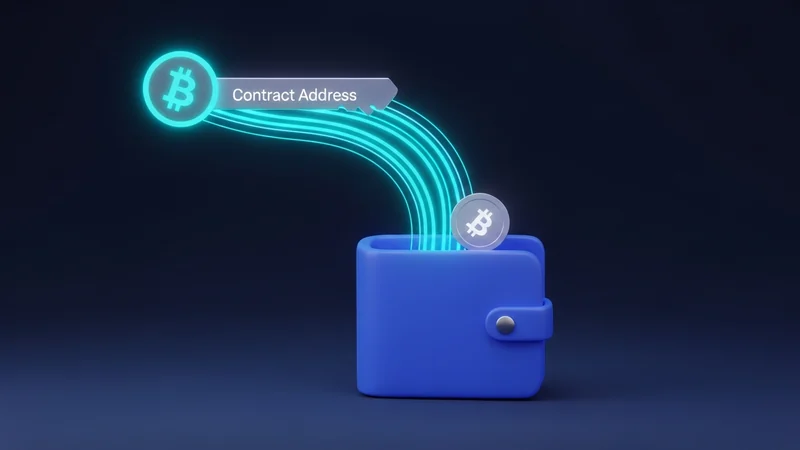
Em vez disso, MetaMask depende de uma abordagem orientada ao usuário para tokens menos comuns, exigindo que você forneça o endereço de contrato exclusivo do token. Isso garante que você veja apenas os tokens relevantes para seus acervos e ajuda a manter uma interface de carteira mais limpa e eficiente.
O que você precisa antes de começar
Antes de iniciar o processo de adição de um token customizado, certifique-se de ter os seguintes pré-requisitos em vigor:
- Carteira MetaMask: Instalado e configurado em seu navegador (desktop) ou dispositivo móvel.
- Rede correta: MetaMask conectada à rede blockchain específica onde seu token reside (por exemplo, Ethereum Mainnet, BNB Chain, Polygon).
- Endereço do contrato de token: O endereço do contrato oficial e verificado do token que você deseja adicionar.
- Conexão com a Internet: Uma conexão de internet estável para interagir com o blockchain.
Encontrando o endereço oficial do contrato de token
Esta é a etapa mais crucial para segurança e precisão. Sempre verifique o endereço do contrato de uma fonte oficial confiável. Os golpistas frequentemente criam tokens falsos com nomes idênticos aos legítimos, usando diferentes endereços de contrato para enganar os usuários.
Aqui estão os locais mais confiáveis para encontrar o endereço do contrato de um token:
- Site Oficial do Projeto: A maioria dos projetos legítimos listará o endereço do contrato de seu token com destaque em seu site oficial.
- Documentação Oficial/Whitepaper: A documentação oficial do projeto geralmente contém essas informações vitais.
- Exploradores de blocos respeitáveis: Sites como Etherscan (para Ethereum), BscScan (para BNB Chain) ou Polygonscan (para Polygon) são fontes excelentes. Procure o token pelo nome e verifique seus detalhes.
- Ferramentas DEX: Você também pode encontrar endereços de contrato para muitos tokens pesquisando seus pares de negociação no DEXTools, que se conecta diretamente aos exploradores de bloco.
Passo a passo: Adicionando um token personalizado ao MetaMask (Desktop)
Siga estas etapas detalhadas para adicionar um token personalizado à sua carteira MetaMask no navegador do seu desktop:
- Abra a MetaMask. Clique no ícone da extensão MetaMask na barra de ferramentas do seu navegador para abrir sua carteira.
- Selecione a rede correta. Na parte superior da janela MetaMask, clique no menu suspenso de rede (geralmente diz 'Ethereum Mainnet' ou outro nome de rede). Selecione a rede blockchain específica onde seu token existe. Por exemplo, se o seu token estiver na cadeia BNB, selecione 'BNB Smart Chain'.
- Role e clique em 'Importar tokens'. Role até o final da sua lista de ativos no MetaMask. Você verá um botão chamado ‘Importar tokens’. Clique nele.
- Mude para a guia 'Token personalizado'. Na tela 'Importar tokens', certifique-se de estar na guia 'Token personalizado'.
- Cole o endereço do contrato do token. No campo 'Endereço do contrato de token', cole cuidadosamente o endereço do contrato verificado que você copiou anteriormente.
- Símbolo de token de preenchimento automático e decimais. Depois de colar o endereço do contrato, o MetaMask normalmente preencherá automaticamente os campos 'Símbolo do Token' (por exemplo, ETH, BNB, MATIC) e 'Token Decimals'. Se eles não forem preenchidos automaticamente, verifique novamente o endereço do seu contrato e verifique se você está na rede correta. Se ainda assim não forem preenchidos, pode ser necessário inseri-los manualmente, o que também pode ser encontrado no explorador de blocos ou no site oficial do projeto.
- Clique em 'Adicionar token personalizado'. Após verificar os detalhes, clique no botão 'Adicionar token personalizado'.
- Confirme 'Importar Tokens'. Você verá um resumo do token que está prestes a adicionar. Clique em ‘Importar Tokens’ para finalizar o processo.
Seu token personalizado agora deve aparecer na lista de ativos da sua carteira MetaMask, junto com qualquer saldo que você possa possuir.
No desktop vs. celular: o fluxo é contínuo
O processo de adição de um token personalizado ao MetaMask é notavelmente semelhante, quer você esteja usando a extensão do navegador no desktop ou o aplicativo móvel no seu smartphone. A interface do usuário foi projetada para oferecer consistência entre plataformas.
- Aplicativo móvel: Abra o aplicativo MetaMask. Certifique-se de estar na rede correta. Role para baixo na tela principal da carteira para encontrar o botão ‘Importar tokens’. As etapas subsequentes para colar o endereço do contrato e confirmar são idênticas às da versão desktop.
- Extensão da área de trabalho: Conforme detalhado acima, clique na extensão, selecione a rede e depois em 'Importar tokens'.
A principal diferença é simplesmente navegar pela interface - tocar no celular versus clicar no desktop - mas as etapas principais permanecem as mesmas.
Compreendendo os detalhes do token: símbolos e decimais
Ao adicionar um token personalizado, você encontrará campos para 'Símbolo do Token' e 'Decimais do Token'. Embora o MetaMask geralmente os preencha automaticamente, é útil entender o que eles significam.
- Símbolo do token: Este é o ticker comumente reconhecido para o token (por exemplo, UNI para Uniswap, LINK para Chainlink). É uma abreviatura curta e memorável.
- Decimais dos tokens: Este número indica quão divisível é um token. Por exemplo, se um token tiver 18 casas decimais, significa que ele pode ser dividido em 10^18 (um quintilhão) de unidades menores. Isso é crucial para exibir o equilíbrio correto. A maioria dos tokens ERC-20 usa 18 casas decimais, mas alguns podem ter menos.
Taxas e quanto tempo leva
Adicionar um token personalizado ao MetaMask é uma operação puramente local na interface da sua carteira. Não envolve nenhuma transação blockchain.
- Sem taxas: Não há absolutamente nenhuma taxa de gás ou custos de transação associados à adição de um token personalizado ao MetaMask.
- Processo Instantâneo: O processo é praticamente instantâneo. Depois de clicar em ‘Importar Tokens’, o token aparecerá imediatamente na sua carteira.
Solução de problemas: problemas comuns e soluções
Embora adicionar tokens seja simples, podem surgir problemas. Aqui está uma tabela de problemas comuns e suas soluções:
Segurança e golpes a serem evitados
A segurança é fundamental no espaço criptográfico. Ao adicionar tokens personalizados, a vigilância é fundamental.
Dicas e práticas recomendadas
Para garantir uma experiência tranquila e segura ao gerenciar seus tokens:
- Marcar fontes oficiais: Mantenha marcadores de sites oficiais do projeto e exploradores de blocos confiáveis para acesso rápido e seguro aos endereços dos contratos.
- Verifique novamente a rede: Sempre confirme que você está na rede blockchain correta no MetaMask antes de tentar adicionar um token ou fazer qualquer transação. Este é um erro comum que faz com que os tokens não apareçam.
- Entenda o que a adição de um token faz: Lembre-se, adicionar um token apenas o torna visível em sua carteira. Ele não compra o token nem transfere nenhum token para sua carteira. Ele simplesmente permite que o MetaMask exiba tokens que você já possui naquela rede específica.
- Atualize regularmente o MetaMask: Mantenha sua extensão MetaMask ou aplicativo móvel atualizado com a versão mais recente para se beneficiar de patches de segurança e novos recursos.
- Use DEXTools para rastreamento: Após adicionar um token, você pode acompanhar facilmente seu preço, volume e pares de negociação no DEXTools para se manter informado sobre seu desempenho no mercado.
O que acontece depois que eu adiciono um token?
Depois de adicionar com sucesso um token personalizado, ele aparecerá na sua lista de ativos MetaMask. Se você possuir algum desses tokens na rede selecionada, seu saldo será exibido.
Você pode então enviar, receber e interagir com esse token por meio do MetaMask, incluindo conexão com exchanges descentralizadas (DEXs) ou outros dApps que o suportem. Isso torna seu portfólio completo acessível e gerenciável em sua carteira.
Resumo: Capacitando seu gerenciamento de criptografia
Adicionar um token personalizado ao MetaMask é uma habilidade fundamental para qualquer pessoa que navega no espaço de finanças descentralizadas (DeFi). É um processo simples, gratuito e rápido que garante que você tenha uma visão completa dos seus ativos digitais.
Seguindo as etapas descritas neste guia e priorizando a segurança ao verificar os endereços dos contratos, você pode gerenciar com segurança seu portfólio diversificado de tokens no MetaMask. Lembre-se, fique sempre vigilante contra golpes e confie em fontes oficiais para obter informações críticas.
Perguntas frequentes
Como adiciono um token personalizado ao MetaMask?
Abra o MetaMask, selecione a rede correta e escolha Importar tokens. Cole o endereço do contrato do token e o símbolo e os decimais deverão ser preenchidos automaticamente. Confirme para adicionar.
Por que meu token não aparece no MetaMask?
MetaMask não exibe automaticamente todos os tokens. Geralmente, você precisa adicionar tokens personalizados manualmente usando o endereço do contrato.
Onde encontro o endereço do contrato de um token?
Sempre obtenha o endereço do contrato do token de uma fonte oficial, como o site oficial do projeto ou um explorador de blocos confiável como o Etherscan.
O que acontece se eu usar o endereço de contrato errado?
Usar o endereço de contrato errado pode levar à adição de um token falso criado por golpistas ou simplesmente a um token incorreto que não exibirá seu saldo real.
Posso adicionar um token personalizado no MetaMask mobile?
Sim, o processo é semelhante no aplicativo móvel MetaMask. Navegue até a aba de tokens da sua carteira e procure a opção ‘Importar tokens’.
Meu token mostra saldo zero após adicioná-lo. O que está errado?
Um motivo comum para saldo zero é estar na rede errada. Certifique-se de ter selecionado o blockchain correto (por exemplo, Ethereum, BNB Chain) onde seu token existe.
Adicionar um token ao MetaMask significa que o comprei?
Não, adicionar um token ao MetaMask apenas o torna visível na interface da sua carteira. Não constitui uma compra do token.
Como posso rastrear meu token recém-adicionado?
Você pode acompanhar o preço do token e a atividade de negociação em plataformas como DEXTools pesquisando seu endereço de contrato ou par de negociação.