MetaMask'a Özel Token Nasıl Eklenir: Adım Adım (2026)
— By Tony Rabbit in Tutorials
Hem masaüstü hem de mobil cihazlar için MetaMask'a adım adım özel belirteçlerin nasıl ekleneceğini öğrenin. Bu kapsamlı kullanıcı arayüzüyle dolandırıcılıklardan kaçının ve sık karşılaşılan sorunları giderin
MetaMask'a Özel Token Nasıl Eklenir: Adım Adım (2026)
Giriş: Kriptonuzu Görünür Hale Getirmek
MetaMask, kullanıcıların merkezi olmayan uygulamalarla (dApp'ler) etkileşime girmesine ve dijital varlıklarını çeşitli blockchain ağları üzerinden yönetmesine olanak tanıyan, en popüler saklama dışı kripto para birimi cüzdanlarından biridir. Ancak varsayılan olarak MetaMask, elinizde bulundurabileceğiniz her bir tokenı otomatik olarak görüntülemez.
Bu genellikle, yeni veya daha az yaygın bir token satın aldıysanız, bakiyenizi görmek ve yönetmek için bunu cüzdan arayüzünüze manuel olarak eklemeniz gerektiği anlamına gelir. Bu eğitim, MetaMask'a özel bir token ekleme süreci boyunca size rehberlik edecek ve her zaman tüm varlıklarınızı görüntüleyebilmenizi ve onlarla etkileşimde bulunabilmenizi sağlayacaktır.
MetaMask Neden Tüm Tokenları Otomatik Olarak Göstermiyor?
MetaMask öncelikle varsayılan olarak yaygın olarak tanınan ve sıklıkla ticareti yapılan tokenleri görüntülemeye odaklanır. Çeşitli blok zincirlerde oluşturulan tokenlerin çok sayıda olması, cüzdanın her birini otomatik olarak listelemesini kullanışsız hale getiriyor.
Bunun yerine MetaMask, daha az yaygın olan tokenlar için kullanıcı odaklı bir yaklaşıma dayanır ve tokenin benzersiz sözleşme adresini vermenizi gerektirir. Bu, yalnızca varlıklarınızla ilgili tokenleri görmenizi sağlar ve daha temiz, daha verimli bir cüzdan arayüzünün korunmasına yardımcı olur.
Başlamadan Önce İhtiyacınız Olanlar
Özel jeton ekleme işlemine başlamadan önce aşağıdaki önkoşulların mevcut olduğundan emin olun:
- MetaMask Cüzdanı: Tarayıcınıza (masaüstü) veya mobil cihazınıza kurulur ve kurulur.
- Doğru Ağ: MetaMask, belirtecinizin bulunduğu belirli blockchain ağına bağlıdır (ör. Ethereum Mainnet, BNB Chain, Polygon).
- Token Sözleşme Adresi: Eklemek istediğiniz tokenin resmi ve doğrulanmış sözleşme adresi.
- İnternet Bağlantısı: Blockchain ile etkileşime geçmek için istikrarlı bir internet bağlantısı.
Resmi Token Sözleşmesi Adresini Bulma
Bu, güvenlik ve doğruluk açısından en önemli adımdır. Sözleşme adresini her zaman güvenilir, resmi bir kaynaktan doğrulayın. Dolandırıcılar sıklıkla, kullanıcıları kandırmak için farklı sözleşme adresleri kullanarak, yasal olanlarla aynı adlara sahip sahte tokenlar oluşturur.
Bir tokenin sözleşme adresini bulabileceğiniz en güvenilir yerler şunlardır:
- Projenin Resmi Web Sitesi: Çoğu meşru proje, tokenlerinin sözleşme adresini resmi web sitelerinde belirgin bir şekilde listeleyecektir.
- Resmi Belgeler/Teknik İnceleme: Projenin resmi belgeleri genellikle bu hayati bilgiyi içerir.
- Saygın Blok Kaşifleri: Etherscan (Ethereum için), BscScan (BNB Chain için) veya Polygonscan (Polygon için) gibi web siteleri mükemmel kaynaklardır. Belirteci ada göre arayın ve ardından ayrıntılarını doğrulayın.
- DEXAraçlar: Ayrıca doğrudan blok kaşiflerine bağlantı veren DEXTools'ta işlem çiftlerini arayarak birçok token için sözleşme adreslerini bulabilirsiniz.
Adım Adım: MetaMask'a Özel Token Ekleme (Masaüstü)
Masaüstü tarayıcınızdaki MetaMask cüzdanınıza özel bir token eklemek için şu ayrıntılı adımları izleyin:
- MetaMask'ı açın. Cüzdanınızı açmak için tarayıcı araç çubuğunuzdaki MetaMask uzantısı simgesine tıklayın.
- Doğru Ağı Seçin. MetaMask penceresinin üst kısmında, ağ açılır menüsüne tıklayın (genellikle 'Ethereum Mainnet' veya başka bir ağ adı yazılır). Belirtecinizin bulunduğu belirli blockchain ağını seçin. Örneğin, tokenınız BNB Zincirindeyse 'BNB Akıllı Zincir'i seçin.
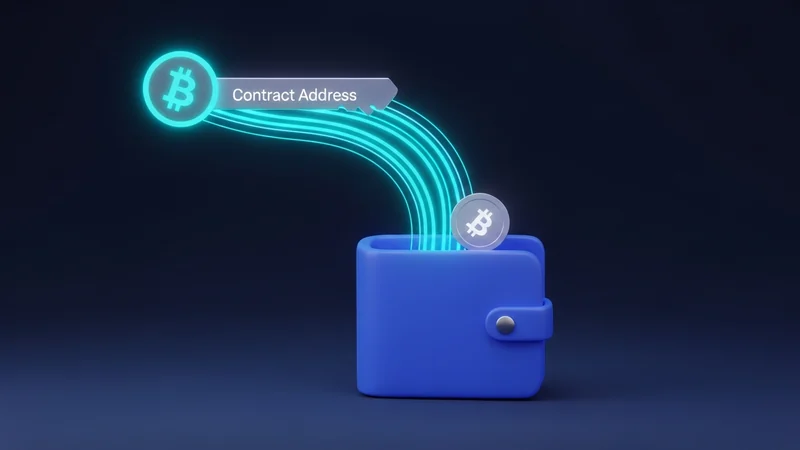
- Kaydırın ve 'Jetonları içe aktar'a tıklayın. MetaMask'taki varlık listenizin en altına doğru kaydırın. 'Belirteçleri içe aktar' etiketli bir düğme göreceksiniz. Üzerine tıklayın.
- 'Özel belirteç' sekmesine geçin. 'Belirteçleri içe aktar' ekranında, 'Özel belirteç' sekmesinde olduğunuzdan emin olun.
- Token Sözleşme Adresini yapıştırın. 'Token Sözleşme Adresi' alanına, daha önce kopyaladığınız doğrulanmış sözleşme adresini dikkatlice yapıştırın.
- Jeton Sembolünü ve Ondalık Sayıları Otomatik Doldur. Sözleşme adresini yapıştırdığınızda, MetaMask genellikle 'Token Sembolü' (örn. ETH, BNB, MATIC) ve 'Token Ondalıkları' alanlarını otomatik olarak dolduracaktır. Otomatik olarak doldurulmuyorsa sözleşme adresinizi bir kez daha kontrol edin ve doğru ağda olduğunuzdan emin olun. Hala doldurulmuyorsa, bunları manuel olarak girmeniz gerekebilir; bunu blok gezgininde veya projenin resmi sitesinde de bulabilirsiniz.
- 'Özel Belirteç Ekle'ye tıklayın. Detayları doğruladıktan sonra 'Özel Token Ekle' butonuna tıklayın.
- 'Jetonları İçe Aktar' seçeneğini onaylayın. Eklemek üzere olduğunuz jetonun bir özetini göreceksiniz. İşlemi tamamlamak için 'Jetonları İçe Aktar'ı tıklayın.
Özel jetonunuz artık MetaMask cüzdanınızın varlık listesinde, sahip olabileceğiniz bakiyeyle birlikte görünmelidir.
Masaüstünde ve Mobilde: Akış Kusursuz
MetaMask'a özel bir token ekleme süreci, ister masaüstünde tarayıcı uzantısını ister akıllı telefonunuzdaki mobil uygulamayı kullanıyor olun, oldukça benzerdir. Kullanıcı arayüzü, platformlar arasında tutarlılık sağlayacak şekilde tasarlanmıştır.
- Mobil Uygulama: MetaMask uygulamasını açın. Doğru ağda olduğunuzdan emin olun. 'Jetonları içe aktar' düğmesini bulmak için ana cüzdan ekranınızı aşağı kaydırın. Sözleşme adresini yapıştırmak ve onaylamak için sonraki adımlar masaüstü sürümüyle aynıdır.
- Masaüstü Uzantısı: Yukarıda açıklandığı gibi uzantıya tıklayın, ağı seçin ve ardından 'Tokenları içe aktar' seçeneğini seçin.
Temel fark sadece arayüzde gezinmektir (mobil cihaza dokunmak veya masaüstüne tıklamak) ancak temel adımlar aynı kalır.
Token Ayrıntılarını Anlamak: Sembol ve Ondalık Sayılar
Özel bir jeton eklerken 'Jeton Sembolü' ve 'Jeton Ondalıkları' alanlarıyla karşılaşacaksınız. MetaMask genellikle bunları otomatik olarak doldursa da ne anlama geldiklerini anlamak faydalıdır.
- Jeton Sembolü: Bu, token için yaygın olarak tanınan onay işaretidir (örneğin, Uniswap için UNI, Chainlink için LINK). Kısa ve akılda kalıcı bir kısaltmadır.
- Jeton Ondalıkları: Bu sayı bir tokenın ne kadar bölünebilir olduğunu gösterir. Örneğin, eğer bir token 18 ondalık sayıya sahipse, bu onun 10^18 (bir kentilyon) daha küçük birime bölünebileceği anlamına gelir. Bu, doğru dengeyi göstermek için çok önemlidir. Çoğu ERC-20 tokenı 18 ondalık sayı kullanır, ancak bazılarında daha az sayı bulunabilir.
Ücretler ve Ne Kadar Sürer?
MetaMask'a özel bir token eklemek, cüzdan arayüzünüzde tamamen yerel bir işlemdir. Herhangi bir blockchain işlemi içermez.
- Ücret Yok: MetaMask'a özel bir token eklemeyle ilgili kesinlikle hiçbir gas ücreti veya işlem maliyeti yoktur.
- Anında İşlem: İşlem neredeyse anında gerçekleşir. 'Jetonları İçe Aktar'a tıkladığınızda, jeton hemen cüzdanınızda görünecektir.
Sorun Giderme: Yaygın Sorunlar ve Düzeltmeler
Belirteç eklemek basit olsa da sorunlar ortaya çıkabilir. Yaygın sorunların ve bunların çözümlerinin bir tablosunu burada bulabilirsiniz:
Güvenlik ve Kaçınılması Gereken Dolandırıcılıklar
Kripto alanında güvenlik her şeyden önemlidir. Özel belirteçler eklerken dikkatli olmak çok önemlidir.
İpuçları ve En İyi Uygulamalar
Tokenlarınızı yönetirken sorunsuz ve güvenli bir deneyim sağlamak için:
- Resmi Kaynakları Yer İmlerine Ekleyin: Sözleşme adreslerine hızlı ve güvenli erişim için resmi proje web sitelerinin ve saygın blok araştırmacılarının yer imlerini saklayın.
- Ağı Tekrar Kontrol Edin: Bir token eklemeye veya herhangi bir işlem yapmaya çalışmadan önce daima MetaMask'ta doğru blockchain ağında olduğunuzu onaylayın. Bu, jetonların görünmemesine yol açan yaygın bir hatadır.
- Token Eklemenin Ne İşe Yaradığını Anlayın: Unutmayın, bir token eklemek onu yalnızca cüzdanınızda görünür hale getirir. Token satın almaz veya cüzdanınıza herhangi bir token aktarmaz. Bu, MetaMask'ın söz konusu ağda zaten sahip olduğunuz tokenleri görüntülemesine olanak tanır.
- MetaMask'ı Düzenli Olarak Güncelleyin: Güvenlik yamalarından ve yeni özelliklerden yararlanmak için MetaMask uzantınızı veya mobil uygulamanızı en son sürüme güncel tutun.
- Takip için DEXTools'u kullanın: Bir token ekledikten sonra, piyasa performansı hakkında bilgi sahibi olmak için DEXTools'taki fiyatını, hacmini ve işlem çiftlerini kolayca takip edebilirsiniz.
Jeton Ekledikten Sonra Ne Olur?
Özel bir jetonu başarıyla eklediğinizde MetaMask varlık listenizde görünecektir. Seçilen ağda bu tokenlardan herhangi birine sahipseniz bakiyeniz görüntülenecektir.
Daha sonra, merkezi olmayan borsalara (DEX'ler) veya onu destekleyen diğer dApp'lere bağlanmak da dahil olmak üzere, MetaMask aracılığıyla bu tokenı gönderebilir, alabilir ve onunla etkileşimde bulunabilirsiniz. Bu, portföyünüzün tamamını cüzdanınızdan erişilebilir ve yönetilebilir hale getirir.
Özet: Kripto Yönetiminizi Güçlendirme
MetaMask'a özel bir token eklemek, merkezi olmayan finans (DeFi) alanında gezinen herkes için temel bir beceridir. Dijital varlıklarınızın eksiksiz bir görünümüne sahip olmanızı sağlayan basit, ücretsiz ve hızlı bir işlemdir.
Bu kılavuzda özetlenen adımları takip ederek ve sözleşme adreslerini doğrulayarak güvenliğe öncelik vererek, MetaMask içindeki çeşitli token portföyünüzü güvenle yönetebilirsiniz. Unutmayın, dolandırıcılıklara karşı daima tetikte olun ve kritik bilgiler için resmi kaynaklara güvenin.
Sıkça Sorulan Sorular
MetaMask'a nasıl özel jeton eklerim?
MetaMask'ı açın, doğru ağı seçin ve ardından Belirteçleri içe aktar'ı seçin. Tokenın sözleşme adresini yapıştırın; sembol ve ondalık sayılar otomatik olarak doldurulmalıdır. Eklemeyi onaylayın.
Tokenım neden MetaMask'ta görünmüyor?
MetaMask her jetonu otomatik olarak görüntülemez. Genellikle özel jetonları sözleşme adreslerini kullanarak manuel olarak eklemeniz gerekir.
Bir tokenin sözleşme adresini nerede bulabilirim?
Tokenın sözleşme adresini her zaman projenin resmi web sitesi veya Etherscan gibi saygın bir blok araştırmacısı gibi resmi bir kaynaktan alın.
Yanlış sözleşme adresini kullanırsam ne olur?
Yanlış sözleşme adresini kullanmak, dolandırıcılar tarafından oluşturulmuş sahte bir tokenın eklenmesine veya gerçek bakiyenizi göstermeyen yanlış bir tokenın eklenmesine yol açabilir.
MetaMask mobil cihazına özel bir jeton ekleyebilir miyim?
Evet, süreç MetaMask mobil uygulamasında da benzer. Cüzdanınızın jetonlar sekmesine gidin ve 'Jetonları içe aktar' seçeneğini arayın.
Tokenım ekledikten sonra bakiyesi sıfır görünüyor. Sorun nedir?
Bakiyenin sıfır olmasının yaygın bir nedeni yanlış ağda olmaktır. Tokenınızın bulunduğu yerde doğru blok zincirini (ör. Ethereum, BNB Zinciri) seçtiğinizden emin olun.
MetaMask'a token eklemek onu satın aldığım anlamına mı gelir?
Hayır, MetaMask'a token eklemek onu yalnızca cüzdan arayüzünüzde görünür hale getirir. Bu, tokenin satın alınması anlamına gelmez.
Yeni eklenen jetonumu nasıl takip edebilirim?
DEXTools gibi platformlarda sözleşme adresini veya işlem çiftini arayarak tokenin fiyatını ve işlem etkinliğini takip edebilirsiniz.