Cómo usar Phantom Wallet: tutorial completo paso a paso
— By Tony Rabbit in Tutorials

Tutorial completo de Phantom Wallet: configúrala, deposita fondos, intercambia tokens y conéctate a dApps en Solana con total seguridad. Todo lo que necesitan los principiantes para empezar en 2026.
Phantom es la wallet de criptomonedas más popular para Solana, con más de 15 millones de usuarios en todo el mundo en 2026. También admite Ethereum, Polygon, Base y Bitcoin, lo que la convierte en una verdadera wallet multicadena. Ya sea que quieras operar con memecoins, coleccionar NFTs, hacer staking de SOL o interactuar con protocolos DeFi, Phantom es el punto de partida.
Este tutorial paso a paso te guía por todo: instalar Phantom, crear tu wallet, enviar y recibir criptomonedas, intercambiar tokens, conectarte a DApps, ver NFTs, hacer staking de SOL y proteger tu wallet. Cada paso incluye imágenes para que nunca te pierdas.
¿Qué es Phantom Wallet?
Phantom es una wallet de criptomonedas sin custodia, lo que significa que tú controlas tus claves privadas, no una empresa. Funciona como extensión de navegador (Chrome, Firefox, Brave, Edge) y como aplicación móvil (iOS, Android). Originalmente creada para Solana, Phantom ahora admite múltiples blockchains:
- Solana: Soporte completo, incluyendo tokens SPL, NFTs, staking y todas las DApps de Solana
- Ethereum: Tokens ERC-20, NFTs y DApps de Ethereum
- Polygon: Transacciones de bajo costo y protocolos DeFi
- Base: Ecosistema Layer 2 de Coinbase
- Bitcoin: Almacenamiento de BTC y soporte para Ordinals
Paso 1: Descargar e instalar Phantom
Extensión de navegador (escritorio)
- Ve a phantom.app (verifica siempre la URL, nunca lo descargues desde sitios de terceros)
- Haz clic en "Download" y selecciona tu navegador (Chrome, Firefox, Brave o Edge)
- Serás redirigido a la tienda de extensiones de tu navegador
- Haz clic en "Añadir a Chrome" (o el equivalente de tu navegador)
- El icono fantasma de Phantom aparecerá en la barra de herramientas de tu navegador
- Fija la extensión haciendo clic en el icono de puzzle en Chrome y anclando Phantom
Aplicación móvil
- Abre la App Store (iOS) o Google Play Store (Android)
- Busca "Phantom - Crypto Wallet"
- Verifica que el desarrollador sea "Phantom Technologies Incorporated"
- Descarga e instala la aplicación
Advertencia: Nunca descargues Phantom desde fuentes no oficiales. Existen aplicaciones falsas de Phantom que roban tus criptomonedas. Verifica siempre que estás en phantom.app o en el listado oficial de la tienda de aplicaciones.
Paso 2: Crear una nueva wallet
- Abre la extensión o la aplicación de Phantom
- Haz clic en "Create a new wallet"
- Establece una contraseña segura (esto cifra la wallet localmente en tu dispositivo)
- Usa al menos 12 caracteres con mayúsculas, minúsculas, números y símbolos
- Haz clic en "Continue"
Phantom generará ahora tu frase de recuperación secreta (también llamada seed phrase). Esta es la parte más crítica del proceso de configuración.
Paso 3: Hacer una copia de seguridad de tu frase de recuperación secreta
Tu frase de recuperación son 12 palabras que dan acceso completo a tu wallet. Cualquiera que tenga estas palabras puede robar todas tus criptomonedas. Sigue estas reglas:
- Escríbela en papel: Nunca la guardes en formato digital (ni capturas de pantalla, ni aplicación de notas, ni almacenamiento en la nube, ni correo electrónico)
- Guárdala en un lugar seguro: Una caja fuerte ignífuga, una caja de seguridad bancaria o un lugar oculto
- Haz una segunda copia: Guárdala en una ubicación física diferente
- Nunca la compartas: Ningún servicio legítimo te pedirá jamás tu seed phrase. Ni el soporte de Phantom, ni el servicio al cliente, ni nadie
- Considera una copia en metal: El papel puede quemarse o mojarse. Las placas de acero para seed phrases sobreviven a los desastres
Crítico: Si pierdes tu frase de recuperación y pierdes el acceso a tu dispositivo, tus criptomonedas desaparecen para siempre. No existe la opción "olvidé mi contraseña" para las wallets de criptomonedas. Este es el precio de la verdadera propiedad.
Paso 4: Recibir criptomonedas (depósito)
Para recibir SOL o cualquier token de Solana:
- Abre Phantom y haz clic en "Receive" en la pantalla principal
- Selecciona la red (Solana, Ethereum, etc.)
- Tu dirección de wallet aparece como una larga cadena de caracteres y un código QR
- Copia la dirección o muestra el código QR al remitente
- Si depositas desde un exchange (Coinbase, Binance, Kraken), pega tu dirección de Phantom en la pantalla de retiro
Importante: Comprueba siempre la red. Si alguien te envía SOL pero tú les das tu dirección de Ethereum, los fondos se perderán. Las direcciones de Solana comienzan con una cadena base58, las direcciones de Ethereum comienzan con 0x.
Recomendación para el primer depósito
Comienza con una transacción de prueba pequeña ($5-10 en SOL) antes de enviar cantidades mayores. Esto confirma que tienes la dirección y la red correctas. Las transacciones de SOL cuestan fracciones de centavo, así que no hay razón para no hacer una prueba primero.
Paso 5: Enviar criptomonedas
- Haz clic en "Send" en la pantalla principal de Phantom
- Selecciona el token que quieres enviar (SOL, USDC o cualquier token SPL)
- Ingresa la dirección de la wallet del destinatario (pégala, nunca la escribas manualmente)
- Ingresa el importe a enviar
- Revisa los detalles de la transacción, incluida la comisión de red
- Haz clic en "Send" y confirma
Las transacciones de Solana suelen confirmarse en menos de 1 segundo. La comisión normalmente es de 0.000005 SOL (menos de $0.01). Verás una confirmación con un hash de transacción que puedes consultar en un explorador de Solana.
Paso 6: Intercambiar tokens dentro de Phantom
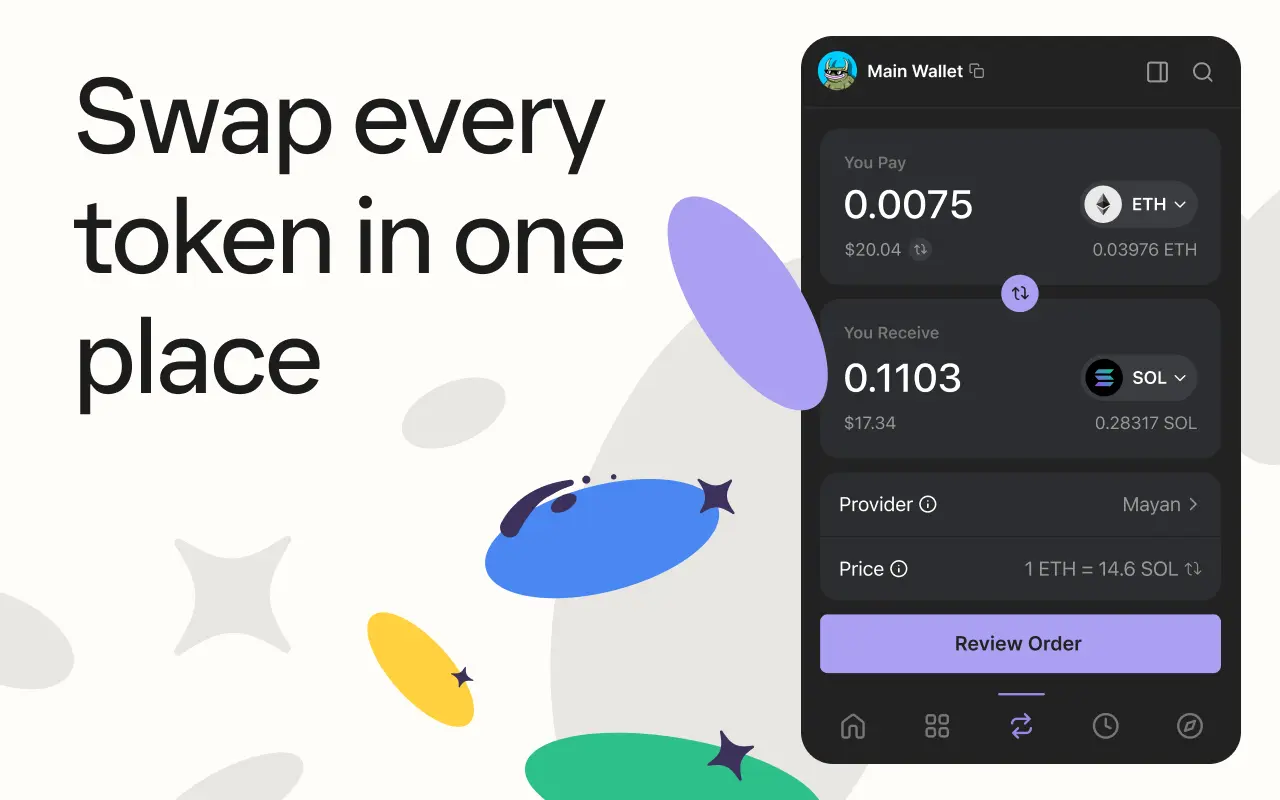
Phantom tiene una función de swap integrada, impulsada por el agregador Jupiter, que te ofrece las mejores tasas en todos los DEXes de Solana:
- Haz clic en el icono de swap (dos flechas) en Phantom
- Selecciona el token que quieres intercambiar (por ejemplo, SOL)
- Selecciona el token que quieres recibir (por ejemplo, USDC, BONK o cualquier token SPL)
- Ingresa el importe
- Revisa la tasa, el impacto en el precio y el mínimo recibido
- Haz clic en "Review Order" y luego en "Swap"
Consejos profesionales para hacer swaps
- Tolerancia al slippage: Para pares estables (SOL/USDC), usa 0.5%. Para memecoins, puede que necesites entre 1% y 5%
- Impacto en el precio: Si muestra más del 2%, la liquidez es escasa. Considera hacer una operación más pequeña
- Guarda siempre algo de SOL: Necesitas SOL para las comisiones de transacción. Mantén al menos 0.05 SOL ($1-2) para gas
- Para encontrar buenos tokens para intercambiar, usa DEXTools para analizar pares antes de operar
Paso 7: Conectar Phantom a DApps

Phantom se conecta a cientos de DApps de Solana para DeFi, NFTs, gaming y mucho más:
- Visita cualquier DApp de Solana (Jupiter, Raydium, Magic Eden, Tensor, etc.)
- Haz clic en "Connect Wallet" en el sitio web de la DApp
- Selecciona "Phantom" entre las opciones de wallet
- Aparecerá una ventana emergente de Phantom pidiendo que apruebes la conexión
- Revisa qué permisos está solicitando la DApp
- Haz clic en "Connect"
Consejo de seguridad: Conéctate solo a DApps en las que confíes. Las DApps maliciosas pueden solicitar aprobaciones de transacciones que vacíen tu wallet. Lee siempre lo que estás firmando. Si una solicitud de "conexión" te pide que apruebes una transacción o firmes un mensaje, sé precavido.
Gestionar las DApps conectadas
Para desconectar una DApp: Configuración > Trusted Apps > haz clic en la X junto a cualquier DApp que quieras desconectar. Revisa y elimina regularmente las DApps que ya no uses.
Paso 8: Ver y gestionar NFTs

Phantom ofrece una de las mejores experiencias de visualización de NFTs de cualquier wallet:
- Haz clic en la pestaña "Collectibles" (icono de cuadrícula) para ver todos tus NFTs
- Toca cualquier NFT para ver sus detalles: nombre, colección, características y precio mínimo
- Enviar NFTs: selecciona el NFT, haz clic en "Send" e ingresa la dirección del destinatario
- Listar a la venta: Phantom se integra con Magic Eden y Tensor para listar directamente desde la wallet
- Quemar NFTs spam: haz clic derecho en los NFTs no deseados y selecciona "Burn Token" para limpiar tu galería (recibirás un pequeño reembolso en SOL)
Advertencia sobre NFTs lanzados por airdrop: Los estafadores envían NFTs falsos con enlaces que conducen a sitios web maliciosos. Nunca hagas clic en enlaces de NFTs de fuentes desconocidas. En caso de duda, quémalos.
Paso 9: Hacer staking de SOL para obtener ingresos pasivos
Hacer staking de SOL te genera aproximadamente un 6-8% de APY y contribuye a asegurar la red de Solana:
- Abre Phantom y haz clic en tu saldo de SOL
- Haz clic en "Start earning SOL"
- Elige un validador de la lista (Phantom muestra el APY estimado y la comisión de cada uno)
- Ingresa el importe para el staking (deja algo sin stakear para las comisiones de transacción)
- Confirma la transacción de staking
Consejos para el staking
- Elige los validadores con cuidado: Busca comisiones bajas (menos del 10%), alta disponibilidad (más del 99%) y que no estén entre los 10 primeros por participación (para favorecer la descentralización)
- El unstaking tarda 2-3 días: Cuando retiras el staking, hay un periodo de enfriamiento antes de que puedas usar tu SOL nuevamente
- Alternativa de liquid staking: Usa Marinade (mSOL) o Jupiter (jupSOL) para obtener tokens de liquid staking que puedes usar en DeFi mientras sigues generando rendimiento
- Las recompensas son automáticas: Las recompensas de staking se acumulan cada epoch (aproximadamente 2 días) y se reinvierten automáticamente
Paso 10: Mejores prácticas de seguridad
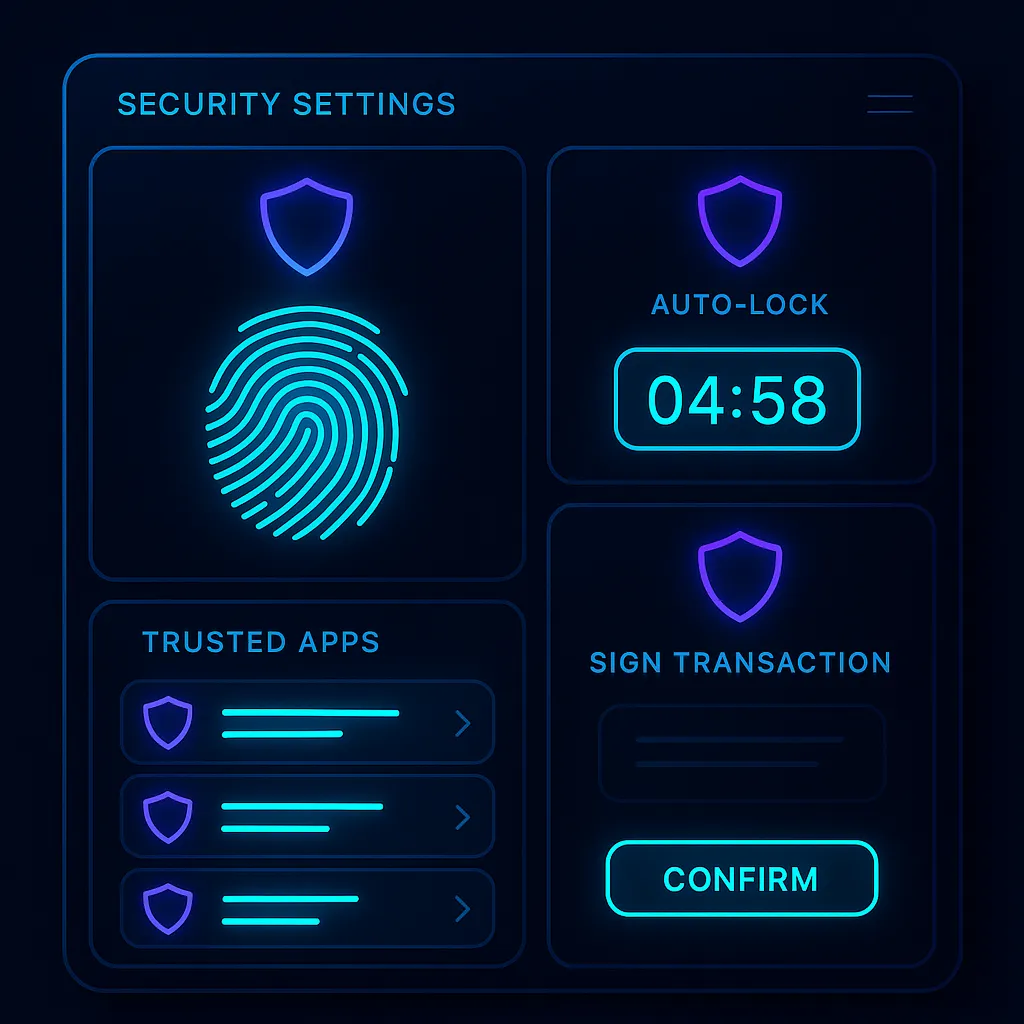
Tus criptomonedas son tan seguras como lo sea la seguridad de tu wallet. Sigue estas prácticas:
- Activa el bloqueo biométrico: Configuración > Seguridad > activa Face ID o autenticación por huella dactilar
- Establece un temporizador de bloqueo automático: Configura Phantom para que se bloquee después de 1-5 minutos de inactividad
- Revisa las aplicaciones de confianza: Comprueba regularmente Configuración > Trusted Apps y elimina cualquiera que no reconozcas
- Usa una hardware wallet: Para grandes cantidades, conecta una hardware wallet Ledger a Phantom para máxima seguridad
- Activa la simulación de transacciones: Phantom simula las transacciones antes de que las firmes, advirtiéndote sobre actividades sospechosas
- Cuidado con el phishing: Verifica siempre que estás en phantom.app. Márcala como favorita. Nunca hagas clic en enlaces de wallets de correos electrónicos o mensajes directos
Conectar una hardware wallet Ledger
- Conecta tu Ledger a tu computadora por USB
- Abre la aplicación Solana en Ledger
- En Phantom: Configuración > Manage Accounts > Add/Connect Hardware Wallet
- Selecciona "Ledger" y sigue las instrucciones
- Tus cuentas de Ledger aparecerán en Phantom, pero las claves privadas permanecen en el dispositivo hardware
Paso 11: Soporte multicadena
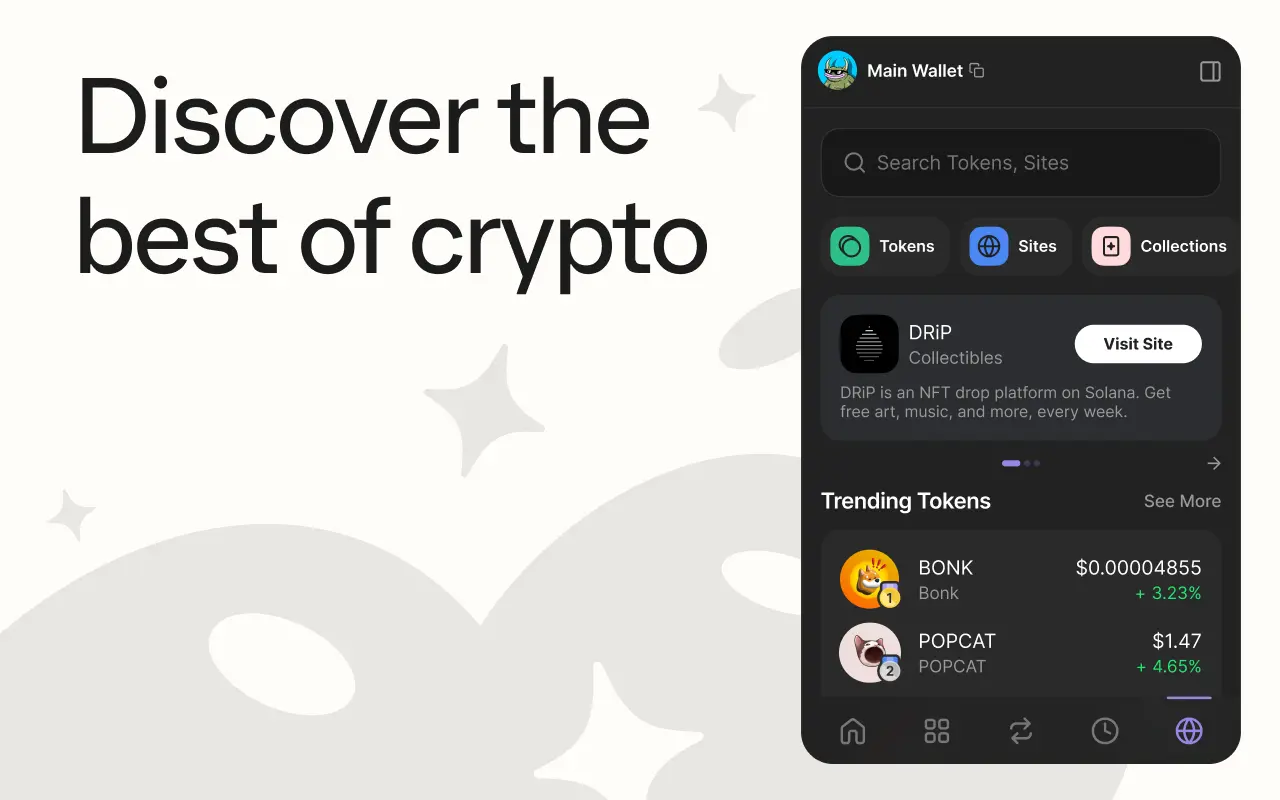
Phantom ya no es solo para Solana. Así es como usarla en diferentes cadenas:
- Cambiar redes: Haz clic en el icono de red en la parte superior de Phantom para cambiar entre Solana, Ethereum, Polygon y Base
- Cada red tiene una dirección separada: Tu dirección de Solana es diferente de tu dirección de Ethereum
- Swaps entre cadenas: Phantom admite swaps entre cadenas (por ejemplo, SOL a ETH) directamente en la app mediante protocolos de puente
- Vista unificada del portafolio: Visualiza todos tus activos en todas las cadenas en un solo panel
Phantom frente a otras wallets
| Característica | Phantom | MetaMask | Solflare |
|---|---|---|---|
| Cadena principal | Solana | Ethereum | Solana |
| Multicadena | Sí (5 cadenas) | Solo EVM | Solo Solana |
| Swap integrado | Sí (Jupiter) | Sí | Sí |
| Galería de NFTs | Excelente | Básica | Buena |
| Staking | Sí, nativo | No nativo | Sí, nativo |
| Hardware Wallet | Ledger | Ledger, Trezor | Ledger |
| App móvil | iOS, Android | iOS, Android | iOS, Android |
| Simulación de transacciones | Sí | Limitada | No |
Problemas comunes y cómo solucionarlos
Transacción fallida
Si una transacción falla, comprueba: ¿tienes suficiente SOL para la comisión? ¿Está congestionada la red? Intenta aumentar la comisión de prioridad en Configuración > Transaction Settings.
El token no aparece
Si recibiste un token pero no aparece, haz clic en "Manage Token List" y busca la dirección del contrato del token. Algunos tokens nuevos deben añadirse manualmente.
La DApp no se conecta
Prueba: actualizar la página, desconectarte y volver a conectarte, borrar la caché del navegador, o verificar si la DApp admite Phantom. Algunas DApps son exclusivas de MetaMask.
Phantom muestra un saldo incorrecto
Haz clic en el icono de actualizar. Si sigue siendo incorrecto, comprueba la transacción en un explorador de Solana (solscan.io) usando tu dirección de wallet.
Preguntas frecuentes
¿Es segura Phantom Wallet?
Sí, Phantom es una de las wallets de criptomonedas más confiables, con más de 15 millones de usuarios. Ha sido auditada por varias empresas de seguridad. Sin embargo, ninguna wallet es 100% segura si no sigues las prácticas de seguridad. Nunca compartas tu seed phrase y ten cuidado con las transacciones que apruebas.
¿Es gratuita Phantom Wallet?
Sí, Phantom es completamente gratuita para descargar y usar. La wallet en sí no cobra ninguna comisión. Solo pagas las comisiones estándar de red de la blockchain para las transacciones (fracciones de centavo en Solana).
¿Puedo usar Phantom para memecoins?
Por supuesto. Phantom con su swap impulsado por Jupiter es una de las mejores wallets para operar con memecoins de Solana. Usa DEXTools para encontrar nuevos tokens antes que nadie y verifica su seguridad con la lista de verificación de detección de rug pulls antes de comprar.
¿Puedo recuperar mi wallet si pierdo mi teléfono?
Sí, si tienes tu frase de recuperación secreta. Instala Phantom en un nuevo dispositivo, selecciona "I already have a wallet" e ingresa tus 12 palabras. Tu wallet completa, incluidos todos los tokens y NFTs, se restaurará.
¿Phantom admite Bitcoin?
Sí, Phantom añadió soporte para Bitcoin, incluyendo almacenamiento de BTC y Bitcoin Ordinals (NFTs en Bitcoin). Cambia a la red Bitcoin dentro de la aplicación.
¿Cómo puedo rastrear las transacciones de mi Phantom Wallet?
Copia tu dirección de wallet y pégala en un explorador de Solana como solscan.io o solana.fm. Para el seguimiento del portafolio en todas las cadenas, conecta Phantom a DeBank o Zapper.
Tutorial en video
Guías relacionadas
- Tutorial multicadena de Phantom Wallet: guía segura
- Phantom vs MetaMask: ¿qué wallet de criptomonedas deberías usar en 2026?
- Cómo enviar criptomonedas de OKX a Phantom Wallet (2026)
- Cómo enviar criptomonedas de Kraken a Phantom Wallet (2026)
- Cómo enviar criptomonedas de Coinbase a Phantom Wallet de forma segura en 2026
- Las mejores wallets de Solana en 2026, comparadas
- Phantom vs Solflare, comparadas