Tutoriel complet Phantom Wallet : guide étape par étape pour débutants 2026
— By Tony Rabbit in Tutorials

Un tutoriel Phantom Wallet étape par étape : configurer, alimenter, échanger et se connecter aux DApps sur Solana en toute sécurité. Tout ce dont les débutants ont besoin pour commencer en 2026.
Phantom est le portefeuille crypto le plus populaire pour Solana, avec plus de 15 millions d'utilisateurs dans le monde en 2026. Il prend également en charge Ethereum, Polygon, Base et Bitcoin, ce qui en fait un véritable portefeuille multi-chaînes. Que vous souhaitiez trader des memecoins, collecter des NFT, staker des SOL ou interagir avec des protocoles DeFi, Phantom est le point de départ.
Ce tutoriel étape par étape vous guide à travers tout : l'installation de Phantom, la création de votre portefeuille, l'envoi et la réception de crypto, l'échange de tokens, la connexion aux DApps, la visualisation des NFT, le staking de SOL et la sécurisation de votre portefeuille. Chaque étape inclut des visuels pour que vous ne vous perdiez jamais.
Qu'est-ce que Phantom Wallet ?
Phantom est un portefeuille crypto non-custodial, ce qui signifie que vous contrôlez vos clés privées - pas une entreprise. Il fonctionne comme une extension de navigateur (Chrome, Firefox, Brave, Edge) et comme une application mobile (iOS, Android). Initialement conçu pour Solana, Phantom prend désormais en charge plusieurs blockchains :
- Solana : Prise en charge complète incluant les tokens SPL, les NFT, le staking et toutes les DApps Solana
- Ethereum : Tokens ERC-20, NFT et DApps Ethereum
- Polygon : Transactions à faible coût et protocoles DeFi
- Base : Écosystème Layer 2 de Coinbase
- Bitcoin : Stockage de BTC et prise en charge des Ordinals
Étape 1 : Télécharger et installer Phantom
Extension de navigateur (bureau)
- Rendez-vous sur phantom.app (vérifiez toujours l'URL - ne téléchargez jamais depuis des sites tiers)
- Cliquez sur "Télécharger" et sélectionnez votre navigateur (Chrome, Firefox, Brave ou Edge)
- Vous serez redirigé vers la boutique d'extensions de votre navigateur
- Cliquez sur "Ajouter à Chrome" (ou l'équivalent pour votre navigateur)
- L'icône fantôme de Phantom apparaîtra dans la barre d'outils de votre navigateur
- Épinglez l'extension en cliquant sur l'icône puzzle dans Chrome et en épinglant Phantom
Application mobile
- Ouvrez l'App Store (iOS) ou le Google Play Store (Android)
- Recherchez "Phantom - Crypto Wallet"
- Vérifiez que le développeur est "Phantom Technologies Incorporated"
- Téléchargez et installez l'application
Avertissement : Ne téléchargez jamais Phantom depuis des sources non officielles. De fausses applications Phantom existent et volent votre crypto. Vérifiez toujours que vous êtes sur phantom.app ou sur la liste officielle de la boutique d'applications.
Étape 2 : Créer un nouveau portefeuille
- Ouvrez l'extension ou l'application Phantom
- Cliquez sur "Créer un nouveau portefeuille"
- Définissez un mot de passe fort (cela chiffre le portefeuille localement sur votre appareil)
- Utilisez au moins 12 caractères avec des majuscules, des minuscules, des chiffres et des symboles
- Cliquez sur "Continuer"
Phantom va maintenant générer votre phrase de récupération secrète (également appelée phrase de démarrage). C'est la partie la plus critique du processus de configuration.
Étape 3 : Sauvegarder votre phrase de récupération secrète
Votre phrase de récupération est composée de 12 mots qui donnent un accès complet à votre portefeuille. Quiconque possède ces mots peut voler toute votre crypto. Respectez ces règles :
- Notez-la sur papier : Ne la stockez jamais numériquement (pas de captures d'écran, pas d'application de notes, pas de stockage cloud, pas d'e-mail)
- Conservez-la dans un endroit sûr : Un coffre-fort ignifuge, un coffre bancaire ou un emplacement caché
- Faites une seconde copie : Conservez-la dans un emplacement physique différent
- Ne la partagez jamais : Aucun service légitime ne vous demandera jamais votre phrase de démarrage. Ni le support Phantom, ni le service client, ni personne
- Envisagez une sauvegarde métallique : Le papier peut brûler ou se mouiller. Les plaques de phrase de démarrage en acier survivent aux catastrophes
Critique : Si vous perdez votre phrase de récupération et perdez l'accès à votre appareil, votre crypto est perdue pour toujours. Il n'y a pas de "mot de passe oublié" pour les portefeuilles crypto. C'est la contrepartie de la vraie propriété.
Étape 4 : Recevoir de la crypto (dépôt)
Pour recevoir des SOL ou n'importe quel token Solana :
- Ouvrez Phantom et cliquez sur "Recevoir" sur l'écran principal
- Sélectionnez le réseau (Solana, Ethereum, etc.)
- Votre adresse de portefeuille apparaît sous forme d'une longue chaîne de caractères et d'un code QR
- Copiez l'adresse ou montrez le code QR à l'expéditeur
- Si vous déposez depuis un exchange (Coinbase, Binance, Kraken), collez votre adresse Phantom dans l'écran de retrait
Important : Vérifiez toujours le réseau. Si quelqu'un vous envoie des SOL mais que vous lui donnez votre adresse Ethereum, les fonds seront perdus. Les adresses Solana commencent par une chaîne base58, les adresses Ethereum commencent par 0x.
Recommandation pour le premier dépôt
Commencez par une petite transaction test (5 à 10 dollars de SOL) avant d'envoyer des montants plus importants. Cela confirme que vous avez la bonne adresse et le bon réseau. Les transactions SOL coûtent des fractions de centime, donc il n'y a aucune raison de ne pas tester d'abord.
Étape 5 : Envoyer de la crypto
- Cliquez sur "Envoyer" sur l'écran principal de Phantom
- Sélectionnez le token que vous souhaitez envoyer (SOL, USDC ou tout token SPL)
- Entrez l'adresse du portefeuille destinataire (collez-la - ne la tapez jamais manuellement)
- Entrez le montant à envoyer
- Vérifiez les détails de la transaction, y compris les frais de réseau
- Cliquez sur "Envoyer" et confirmez
Les transactions Solana se confirment généralement en moins d'une seconde. Les frais sont habituellement de 0,000005 SOL (moins de 0,01 $). Vous verrez une confirmation avec un hash de transaction que vous pouvez rechercher sur un explorateur Solana.
Étape 6 : Échanger des tokens dans Phantom
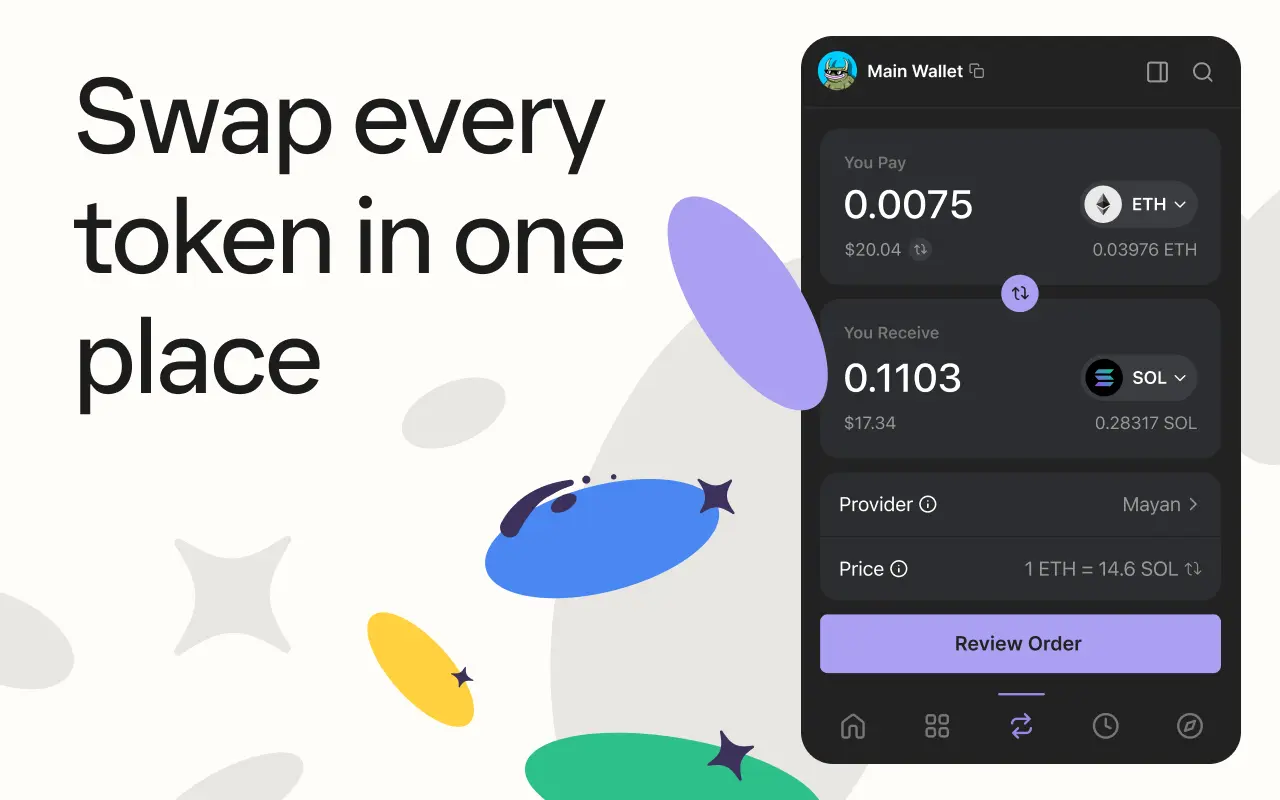
Phantom dispose d'une fonctionnalité d'échange intégrée alimentée par l'agrégateur Jupiter, vous offrant les meilleurs taux sur tous les DEX Solana :
- Cliquez sur l'icône d'échange (deux flèches) dans Phantom
- Sélectionnez le token que vous souhaitez échanger DE (ex. SOL)
- Sélectionnez le token que vous souhaitez obtenir EN ÉCHANGE (ex. USDC, BONK ou tout token SPL)
- Entrez le montant
- Vérifiez le taux, l'impact sur le prix et le minimum reçu
- Cliquez sur "Vérifier l'ordre" puis sur "Échanger"
Conseils pro pour l'échange
- Tolérance au slippage : Pour les paires stables (SOL/USDC), utilisez 0,5 %. Pour les memecoins, vous aurez peut-être besoin de 1 à 5 %
- Impact sur le prix : S'il affiche plus de 2 %, la liquidité est faible. Envisagez un trade plus petit
- Gardez toujours des SOL : Vous avez besoin de SOL pour les frais de transaction. Gardez au moins 0,05 SOL (1 à 2 $) pour le gas
- Pour trouver de bons tokens à échanger, utilisez DEXTools pour analyser les paires avant de trader
Étape 7 : Connecter Phantom aux DApps

Phantom se connecte à des centaines de DApps Solana pour la DeFi, les NFT, les jeux et bien plus encore :
- Visitez n'importe quelle DApp Solana (Jupiter, Raydium, Magic Eden, Tensor, etc.)
- Cliquez sur "Connecter le portefeuille" sur le site Web de la DApp
- Sélectionnez "Phantom" parmi les options de portefeuille
- Une fenêtre contextuelle Phantom apparaîtra vous demandant d'approuver la connexion
- Vérifiez les autorisations que la DApp demande
- Cliquez sur "Connecter"
Conseil de sécurité : Connectez-vous uniquement aux DApps en lesquelles vous avez confiance. Les DApps malveillantes peuvent demander des approbations de transaction qui vident votre portefeuille. Lisez toujours ce que vous signez. Si une demande de "connexion" vous demande d'approuver une transaction ou de signer un message, soyez prudent.
Gérer les DApps connectées
Pour déconnecter une DApp : Paramètres > Applications de confiance > cliquez sur le X à côté de la DApp que vous souhaitez déconnecter. Examinez régulièrement et supprimez les DApps que vous n'utilisez plus.
Étape 8 : Afficher et gérer les NFT

Phantom offre l'une des meilleures expériences de visualisation de NFT de tous les portefeuilles :
- Cliquez sur l'onglet "Objets de collection" (icône grille) pour voir tous vos NFT
- Appuyez sur n'importe quel NFT pour voir les détails : nom, collection, caractéristiques et prix plancher
- Envoyer des NFT : sélectionnez le NFT, cliquez sur "Envoyer", entrez l'adresse du destinataire
- Mettre en vente : Phantom s'intègre avec Magic Eden et Tensor pour la mise en vente directement depuis le portefeuille
- Brûler les NFT indésirables : faites un clic droit sur les NFT non désirés et sélectionnez "Brûler le token" pour nettoyer votre galerie (vous obtenez un petit remboursement en SOL)
Avertissement concernant les NFT largués (airdrop) : Les arnaqueurs envoient de faux NFT avec des liens menant à des sites malveillants. Ne cliquez jamais sur les liens dans des NFT provenant de sources inconnues. En cas de doute, brûlez-les.
Étape 9 : Staker des SOL pour un revenu passif
Le staking de SOL vous rapporte environ 6 à 8 % APY tout en contribuant à sécuriser le réseau Solana :
- Ouvrez Phantom et cliquez sur votre solde SOL
- Cliquez sur "Commencer à gagner des SOL"
- Choisissez un validateur dans la liste (Phantom affiche l'APY estimé et la commission pour chacun)
- Entrez le montant à staker (gardez quelques SOL non stakés pour les frais de transaction)
- Confirmez la transaction de staking
Conseils pour le staking
- Choisissez les validateurs avec soin : Recherchez une faible commission (moins de 10 %), un temps de fonctionnement élevé (plus de 99 %) et qui ne font pas partie des 10 premiers par stake (pour aider à la décentralisation)
- Le désengagement prend 2 à 3 jours : Lorsque vous vous désengagez, il y a une période de refroidissement avant de pouvoir réutiliser vos SOL
- Alternative de staking liquide : Utilisez Marinade (mSOL) ou Jupiter (jupSOL) pour des tokens de staking liquide que vous pouvez utiliser dans la DeFi tout en continuant à percevoir des rendements
- Les récompenses sont automatiques : Les récompenses de staking s'accumulent à chaque époque (environ 2 jours) et se composent automatiquement
Étape 10 : Meilleures pratiques de sécurité
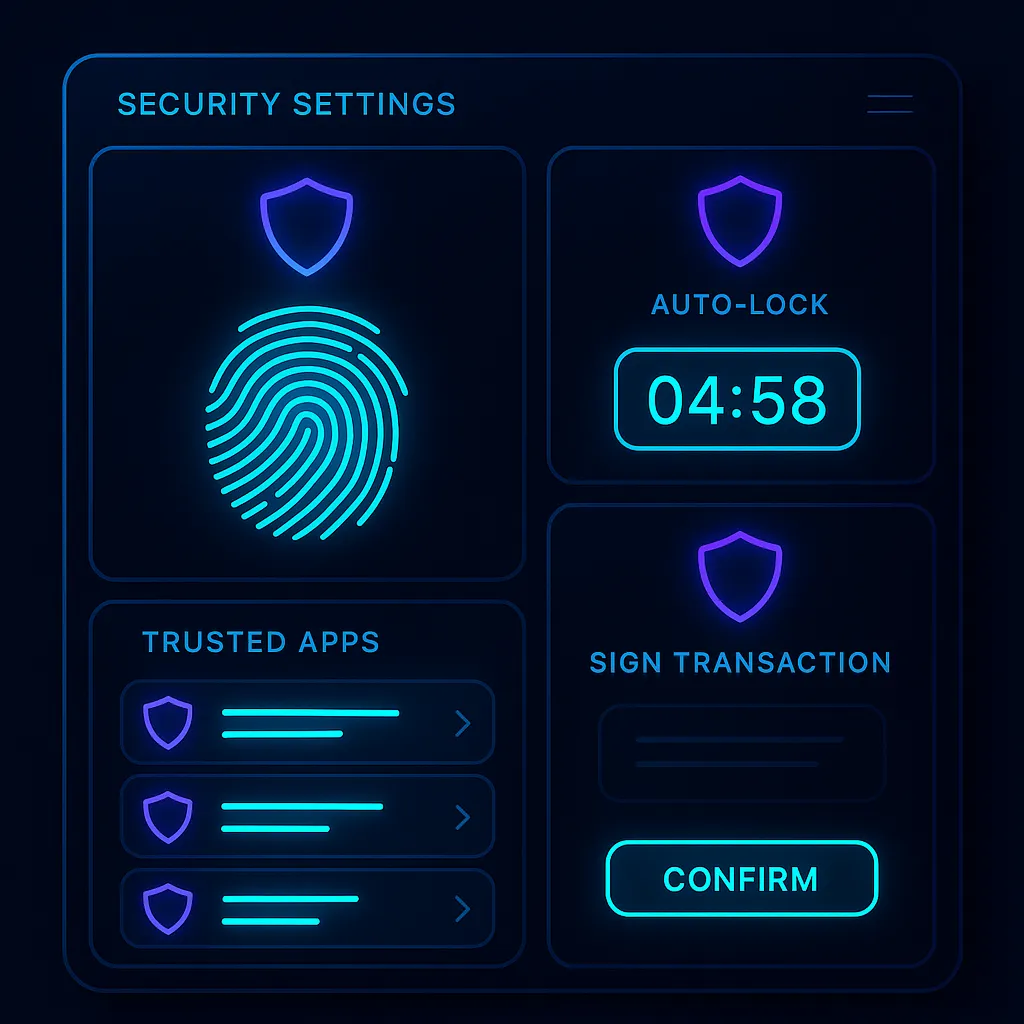
Votre crypto n'est aussi sûre que la sécurité de votre portefeuille. Suivez ces pratiques :
- Activez le verrouillage biométrique : Paramètres > Sécurité > activez l'authentification par Face ID ou empreinte digitale
- Définissez le minuteur de verrouillage automatique : Configurez Phantom pour se verrouiller après 1 à 5 minutes d'inactivité
- Vérifiez les applications de confiance : Vérifiez régulièrement Paramètres > Applications de confiance et supprimez celles que vous ne reconnaissez pas
- Utilisez un portefeuille matériel : Pour les montants importants, connectez un portefeuille matériel Ledger à Phantom pour une sécurité maximale
- Activez la simulation de transaction : Phantom simule les transactions avant que vous les signiez, vous avertissant des activités suspectes
- Méfiez-vous du phishing : Vérifiez toujours que vous êtes sur phantom.app. Mettez-le en signet. Ne cliquez jamais sur des liens de portefeuille provenant d'e-mails ou de messages directs
Connecter un portefeuille matériel Ledger
- Connectez votre Ledger à votre ordinateur via USB
- Ouvrez l'application Solana sur Ledger
- Dans Phantom : Paramètres > Gérer les comptes > Ajouter/Connecter un portefeuille matériel
- Sélectionnez "Ledger" et suivez les instructions
- Vos comptes Ledger apparaîtront dans Phantom, mais les clés privées restent sur l'appareil matériel
Étape 11 : Prise en charge multi-chaînes

Phantom n'est plus réservé à Solana. Voici comment l'utiliser sur plusieurs chaînes :
- Changer de réseau : Cliquez sur l'icône de réseau en haut de Phantom pour basculer entre Solana, Ethereum, Polygon et Base
- Chaque réseau a une adresse séparée : Votre adresse Solana est différente de votre adresse Ethereum
- Échanges cross-chain : Phantom prend en charge les échanges cross-chain (ex. SOL vers ETH) directement dans l'application en utilisant des protocoles de bridge
- Vue de portefeuille unifiée : Consultez tous vos actifs sur toutes les chaînes dans un seul tableau de bord
Phantom vs Autres Portefeuilles
| Fonctionnalité | Phantom | MetaMask | Solflare |
|---|---|---|---|
| Chaîne principale | Solana | Ethereum | Solana |
| Multi-chaînes | Oui (5 chaînes) | EVM uniquement | Solana uniquement |
| Échange intégré | Oui (Jupiter) | Oui | Oui |
| Galerie NFT | Excellente | Basique | Bonne |
| Staking | Oui, natif | Non natif | Oui, natif |
| Portefeuille matériel | Ledger | Ledger, Trezor | Ledger |
| Application mobile | iOS, Android | iOS, Android | iOS, Android |
| Simulation de transaction | Oui | Limitée | Non |
Problèmes courants et comment les résoudre
Transaction échouée
Si une transaction échoue, vérifiez : avez-vous assez de SOL pour les frais ? Le réseau est-il congestionné ? Essayez d'augmenter les frais prioritaires dans Paramètres > Paramètres de transaction.
Token non affiché
Si vous avez reçu un token mais qu'il n'apparaît pas, cliquez sur "Gérer la liste de tokens" et recherchez l'adresse du contrat du token. Certains nouveaux tokens doivent être ajoutés manuellement.
DApp ne se connecte pas
Essayez : actualisez la page, déconnectez et reconnectez, effacez le cache du navigateur, ou vérifiez si la DApp prend en charge Phantom. Certaines DApps sont réservées à MetaMask.
Phantom affiche un solde incorrect
Cliquez sur l'icône d'actualisation. Si c'est toujours incorrect, vérifiez la transaction sur un explorateur Solana (solscan.io) en utilisant votre adresse de portefeuille.
Questions fréquentes
Phantom Wallet est-il sûr ?
Oui, Phantom est l'un des portefeuilles crypto les plus fiables avec plus de 15 millions d'utilisateurs. Il a été audité par plusieurs sociétés de sécurité. Cependant, aucun portefeuille n'est sûr à 100 % si vous ne suivez pas les pratiques de sécurité. Ne partagez jamais votre phrase de démarrage et soyez prudent concernant les transactions que vous approuvez.
Phantom Wallet est-il gratuit ?
Oui, Phantom est entièrement gratuit à télécharger et à utiliser. Le portefeuille lui-même ne facture aucun frais. Vous ne payez que les frais réseau standard de la blockchain pour les transactions (des fractions de centime sur Solana).
Puis-je utiliser Phantom pour les memecoins ?
Absolument. Phantom avec son échange alimenté par Jupiter est l'un des meilleurs portefeuilles pour trader les memecoins Solana. Utilisez DEXTools pour trouver de nouveaux tokens rapidement et vérifiez leur sécurité avec la liste de contrôle de détection des rug pulls avant d'acheter.
Puis-je récupérer mon portefeuille si je perds mon téléphone ?
Oui, si vous avez votre phrase de récupération secrète. Installez Phantom sur un nouvel appareil, sélectionnez "J'ai déjà un portefeuille" et entrez votre phrase de 12 mots. L'intégralité de votre portefeuille, y compris tous les tokens et NFT, sera restaurée.
Phantom prend-il en charge Bitcoin ?
Oui, Phantom a ajouté la prise en charge de Bitcoin incluant le stockage de BTC et les Bitcoin Ordinals (NFT sur Bitcoin). Passez au réseau Bitcoin dans l'application.
Comment suivre les transactions de mon Phantom Wallet ?
Copiez votre adresse de portefeuille et collez-la dans un explorateur Solana comme solscan.io ou solana.fm. Pour le suivi du portefeuille sur plusieurs chaînes, connectez Phantom à DeBank ou Zapper.
Tutoriel vidéo
Guides connexes
- Tutoriel multichain Phantom Wallet : guide sécurisé
- Phantom vs MetaMask : quel portefeuille crypto utiliser en 2026 ?
- Comment envoyer de la crypto d'OKX vers Phantom Wallet (2026)
- Comment envoyer de la crypto de Kraken vers Phantom Wallet (2026)
- Comment envoyer de la crypto de Coinbase vers Phantom Wallet en toute sécurité en 2026
- Meilleur portefeuille Solana 2026 comparé
- Phantom vs Solflare comparé