Como Usar a Phantom Wallet: Tutorial Completo
— By Tony Rabbit in Tutorials

Um tutorial passo a passo da Phantom wallet: configure, deposite, faça swaps e conecte-se a dApps na Solana com segurança. Tudo o que iniciantes precisam para começar em 2026.
A Phantom é a carteira de criptomoedas mais popular para Solana, com mais de 15 milhões de usuários em todo o mundo em 2026. Ela também suporta Ethereum, Polygon, Base e Bitcoin, tornando-se uma verdadeira carteira multi-chain. Se você quer negociar memecoins, colecionar NFTs, fazer staking de SOL ou interagir com protocolos DeFi, a Phantom é o ponto de partida.
Este tutorial passo a passo guia você por tudo: instalar a Phantom, criar sua carteira, enviar e receber criptomoedas, fazer swaps de tokens, conectar-se a DApps, visualizar NFTs, fazer staking de SOL e proteger sua carteira. Cada etapa inclui elementos visuais para que você nunca se perca.
O que é a Phantom Wallet?
A Phantom é uma carteira de criptomoedas não custodial, o que significa que você controla suas chaves privadas, não uma empresa. Funciona como uma extensão de navegador (Chrome, Firefox, Brave, Edge) e como aplicativo móvel (iOS, Android). Originalmente criada para Solana, a Phantom agora suporta múltiplas blockchains:
- Solana: Suporte completo incluindo tokens SPL, NFTs, staking e todos os DApps da Solana
- Ethereum: Tokens ERC-20, NFTs e DApps Ethereum
- Polygon: Transações de baixo custo e protocolos DeFi
- Base: Ecossistema Layer 2 da Coinbase
- Bitcoin: Armazenamento de BTC e suporte a Ordinals
Passo 1: Baixar e Instalar a Phantom
Extensão para Navegador (Desktop)
- Acesse phantom.app (sempre verifique a URL, nunca baixe de sites de terceiros)
- Clique em "Download" e selecione seu navegador (Chrome, Firefox, Brave ou Edge)
- Você será redirecionado para a loja de extensões do seu navegador
- Clique em "Adicionar ao Chrome" (ou o equivalente no seu navegador)
- O ícone fantasma da Phantom aparecerá na barra de ferramentas do seu navegador
- Fixe a extensão clicando no ícone de quebra-cabeça no Chrome e fixando a Phantom
Aplicativo Móvel
- Abra a App Store (iOS) ou Google Play Store (Android)
- Pesquise por "Phantom - Crypto Wallet"
- Verifique se o desenvolvedor é "Phantom Technologies Incorporated"
- Baixe e instale o aplicativo
Aviso: Nunca baixe a Phantom de fontes não oficiais. Existem aplicativos falsos da Phantom que roubam suas criptomoedas. Sempre verifique se você está em phantom.app ou na listagem oficial da loja de aplicativos.
Passo 2: Criar uma Nova Carteira
- Abra a extensão ou o aplicativo Phantom
- Clique em "Criar uma nova carteira"
- Defina uma senha forte (isso criptografa a carteira localmente no seu dispositivo)
- Use pelo menos 12 caracteres com letras maiúsculas, minúsculas, números e símbolos
- Clique em "Continuar"
A Phantom irá gerar agora sua frase de recuperação secreta (também chamada de seed phrase). Esta é a parte mais importante do processo de configuração.
Passo 3: Fazer Backup da Sua Frase de Recuperação Secreta
Sua frase de recuperação consiste em 12 palavras que concedem acesso completo à sua carteira. Qualquer pessoa com essas palavras pode roubar todas as suas criptomoedas. Siga estas regras:
- Anote-a em papel: Nunca armazene digitalmente (sem capturas de tela, sem aplicativo de notas, sem armazenamento em nuvem, sem e-mail)
- Guarde em lugar seguro: Um cofre à prova de fogo, cofre bancário ou local oculto
- Faça uma segunda cópia: Armazene em um local físico diferente
- Nunca compartilhe: Nenhum serviço legítimo jamais pedirá sua seed phrase. Nem o suporte da Phantom, nem o atendimento ao cliente, nem ninguém
- Considere um backup em metal: O papel pode queimar ou molhar. Placas de seed phrase em aço sobrevivem a desastres
Crítico: Se você perder sua frase de recuperação e perder o acesso ao seu dispositivo, suas criptomoedas desaparecerão para sempre. Não existe "esqueci a senha" para carteiras de cripto. Este é o custo da verdadeira propriedade.
Passo 4: Receber Criptomoedas (Depósito)
Para receber SOL ou qualquer token Solana:
- Abra a Phantom e clique em "Receber" na tela principal
- Selecione a rede (Solana, Ethereum, etc.)
- Seu endereço de carteira aparece como uma longa sequência de caracteres e um código QR
- Copie o endereço ou mostre o código QR ao remetente
- Se estiver depositando de uma exchange (Coinbase, Binance, Kraken), cole seu endereço Phantom na tela de saque
Importante: Sempre verifique a rede. Se alguém te enviar SOL mas você fornecer seu endereço Ethereum, os fundos serão perdidos. Endereços Solana começam com uma string base58, endereços Ethereum começam com 0x.
Recomendação para o Primeiro Depósito
Comece com uma transação de teste pequena ($5-10 em SOL) antes de enviar valores maiores. Isso confirma que você tem o endereço e a rede corretos. Transações SOL custam frações de centavo, portanto não há razão para não testar primeiro.
Passo 5: Enviar Criptomoedas
- Clique em "Enviar" na tela principal da Phantom
- Selecione o token que deseja enviar (SOL, USDC ou qualquer token SPL)
- Insira o endereço da carteira do destinatário (cole, nunca digite manualmente)
- Insira o valor a enviar
- Revise os detalhes da transação, incluindo a taxa de rede
- Clique em "Enviar" e confirme
As transações Solana normalmente confirmam em menos de 1 segundo. A taxa geralmente é de 0,000005 SOL (menos de $0,01). Você verá uma confirmação com um hash de transação que pode ser consultado em um explorador Solana.
Passo 6: Fazer Swap de Tokens Dentro da Phantom
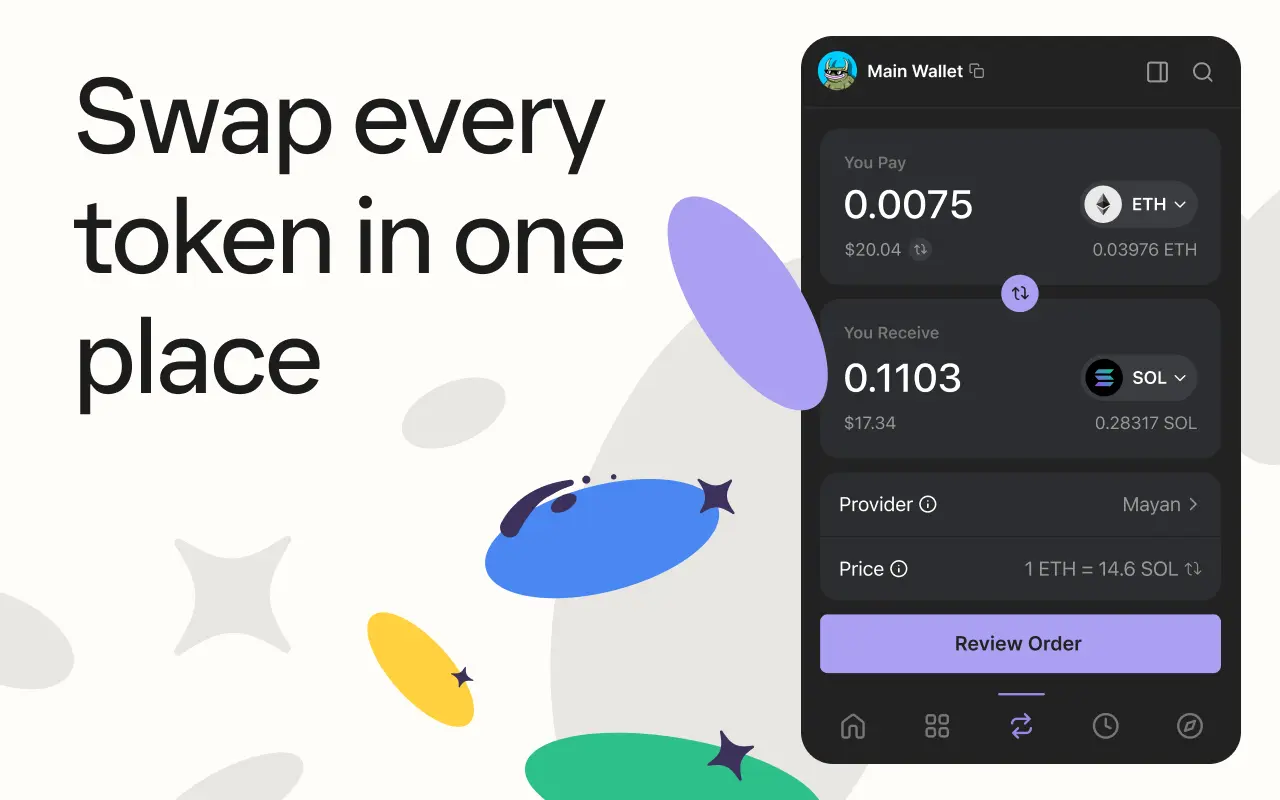
A Phantom tem um recurso de swap integrado, alimentado pelo agregador Jupiter, oferecendo as melhores taxas em todas as DEXes da Solana:
- Clique no ícone de swap (duas setas) na Phantom
- Selecione o token que deseja trocar (ex.: SOL)
- Selecione o token que deseja receber (ex.: USDC, BONK ou qualquer token SPL)
- Insira o valor
- Revise a taxa, o impacto no preço e o mínimo recebido
- Clique em "Revisar Ordem" e depois em "Swap"
Dicas Profissionais para Swap
- Tolerância ao slippage: Para pares estáveis (SOL/USDC), use 0,5%. Para memecoins, pode ser necessário 1-5%
- Impacto no preço: Se mostrar mais de 2%, a liquidez é baixa. Considere um negócio menor
- Mantenha sempre algum SOL: Você precisa de SOL para taxas de transação. Mantenha pelo menos 0,05 SOL ($1-2) para gas
- Para encontrar bons tokens para trocar, use DEXTools para analisar pares antes de negociar
Passo 7: Conectar a Phantom a DApps

A Phantom conecta-se a centenas de DApps Solana para DeFi, NFTs, jogos e muito mais:
- Acesse qualquer DApp Solana (Jupiter, Raydium, Magic Eden, Tensor, etc.)
- Clique em "Conectar Carteira" no site do DApp
- Selecione "Phantom" nas opções de carteira
- Um pop-up da Phantom aparecerá pedindo que você aprove a conexão
- Revise quais permissões o DApp está solicitando
- Clique em "Conectar"
Dica de segurança: Conecte-se apenas a DApps em que você confia. DApps maliciosos podem solicitar aprovações de transações que esvaziam sua carteira. Sempre leia o que você está assinando. Se uma solicitação de "conexão" pedir para aprovar uma transação ou assinar uma mensagem, seja cuidadoso.
Gerenciar DApps Conectados
Para desconectar um DApp: Configurações > Aplicativos Confiáveis > clique no X ao lado de qualquer DApp que deseja desconectar. Revise regularmente e remova DApps que você não usa mais.
Passo 8: Visualizar e Gerenciar NFTs
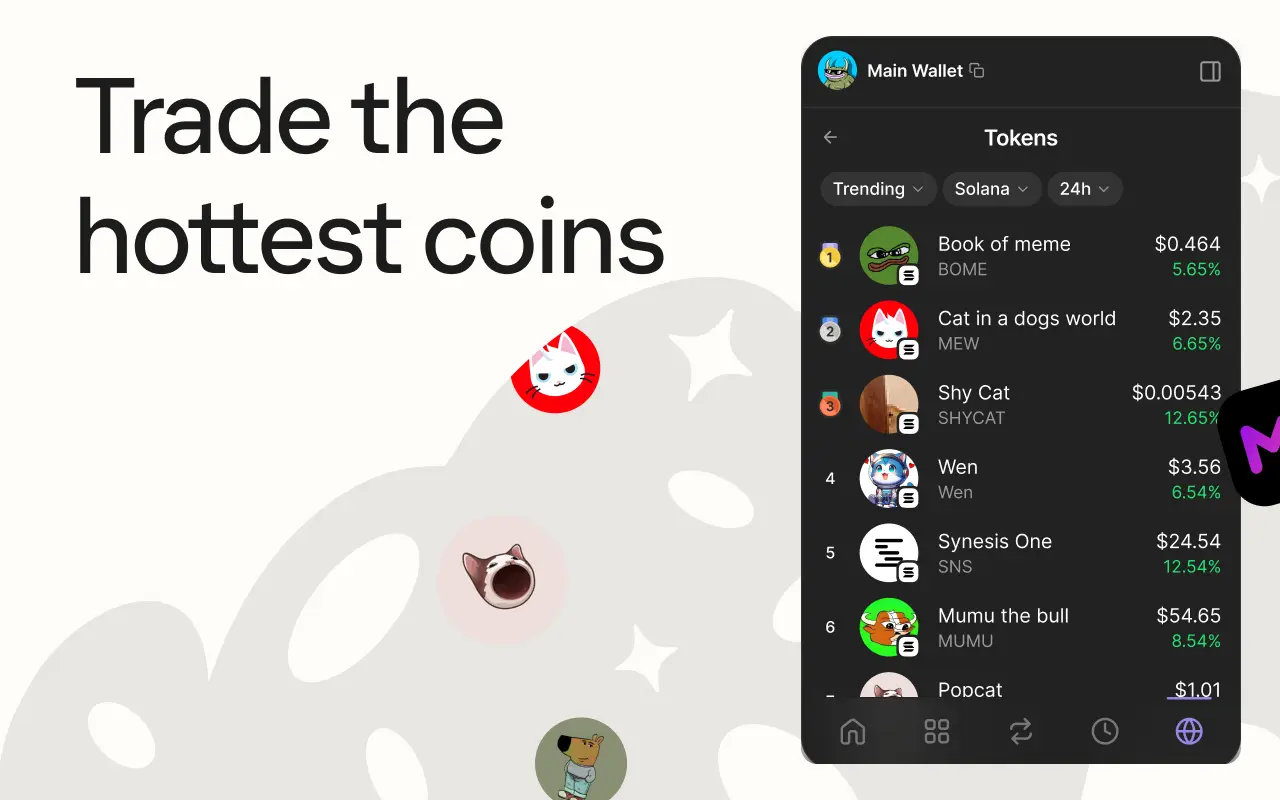
A Phantom tem uma das melhores experiências de visualização de NFTs de qualquer carteira:
- Clique na aba "Colecionáveis" (ícone de grade) para ver todos os seus NFTs
- Toque em qualquer NFT para ver os detalhes: nome, coleção, atributos e preço mínimo
- Enviar NFTs: selecione o NFT, clique em "Enviar", insira o endereço do destinatário
- Listar para venda: a Phantom integra-se com Magic Eden e Tensor para listar diretamente da carteira
- Queimar NFTs spam: clique com o botão direito em NFTs indesejados e selecione "Queimar Token" para limpar sua galeria (você recebe um pequeno reembolso em SOL)
Aviso sobre NFTs airdrop: Golpistas enviam NFTs falsos com links que levam a sites maliciosos. Nunca clique em links de NFTs de fontes desconhecidas. Na dúvida, queime-os.
Passo 9: Fazer Staking de SOL para Renda Passiva
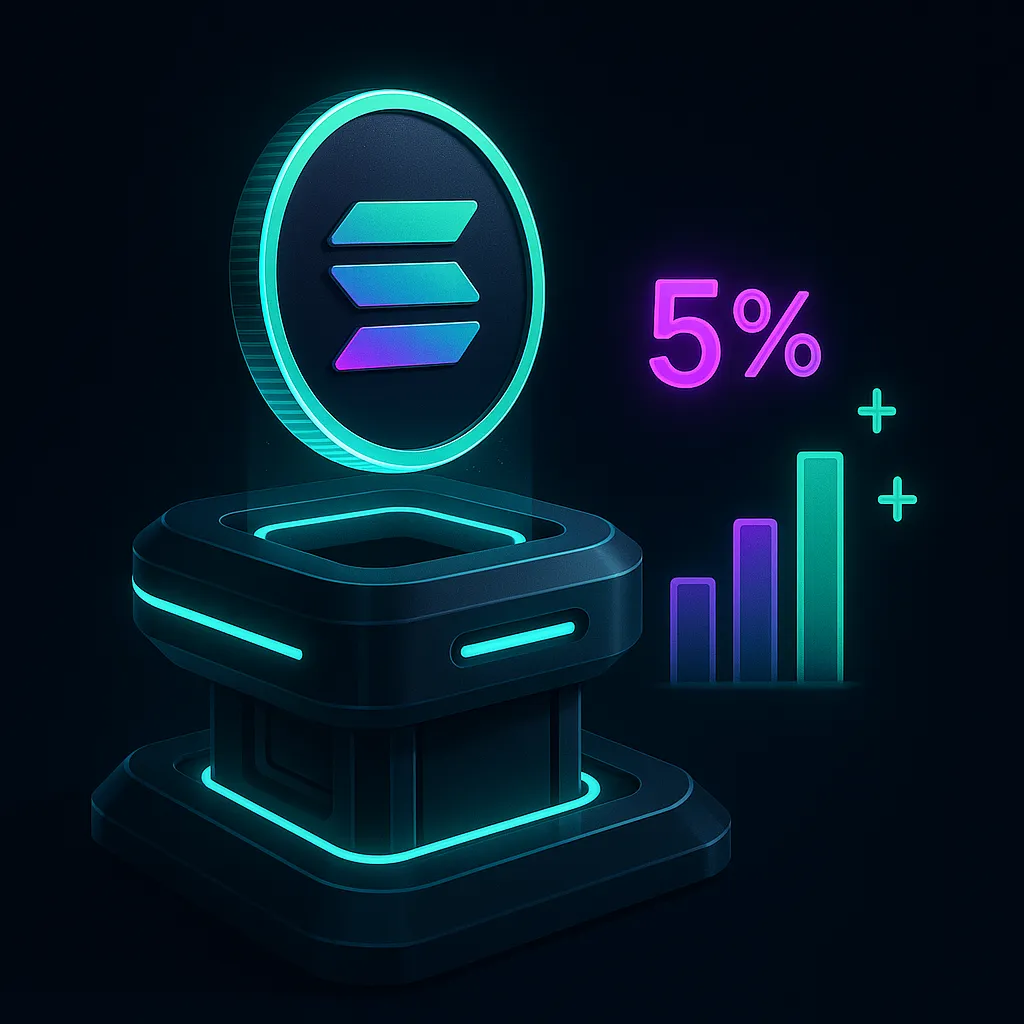
O staking de SOL rende aproximadamente 6-8% de APY enquanto ajuda a proteger a rede Solana:
- Abra a Phantom e clique no seu saldo de SOL
- Clique em "Começar a ganhar SOL"
- Escolha um validador da lista (a Phantom mostra o APY estimado e a comissão de cada um)
- Insira o valor para fazer staking (mantenha algum sem staking para taxas de transação)
- Confirme a transação de staking
Dicas de Staking
- Escolha os validadores com sabedoria: Procure baixa comissão (abaixo de 10%), alto uptime (acima de 99%) e que não estejam no top 10 por stake (para ajudar na descentralização)
- O unstaking leva 2-3 dias: Quando você faz unstaking, há um período de cooldown antes de poder usar seu SOL novamente
- Alternativa de staking líquido: Use Marinade (mSOL) ou Jupiter (jupSOL) para tokens de staking líquido que você pode usar em DeFi enquanto ainda ganha rendimento
- As recompensas são automáticas: As recompensas de staking acumulam a cada epoch (cerca de 2 dias) e se compõem automaticamente
Passo 10: Melhores Práticas de Segurança
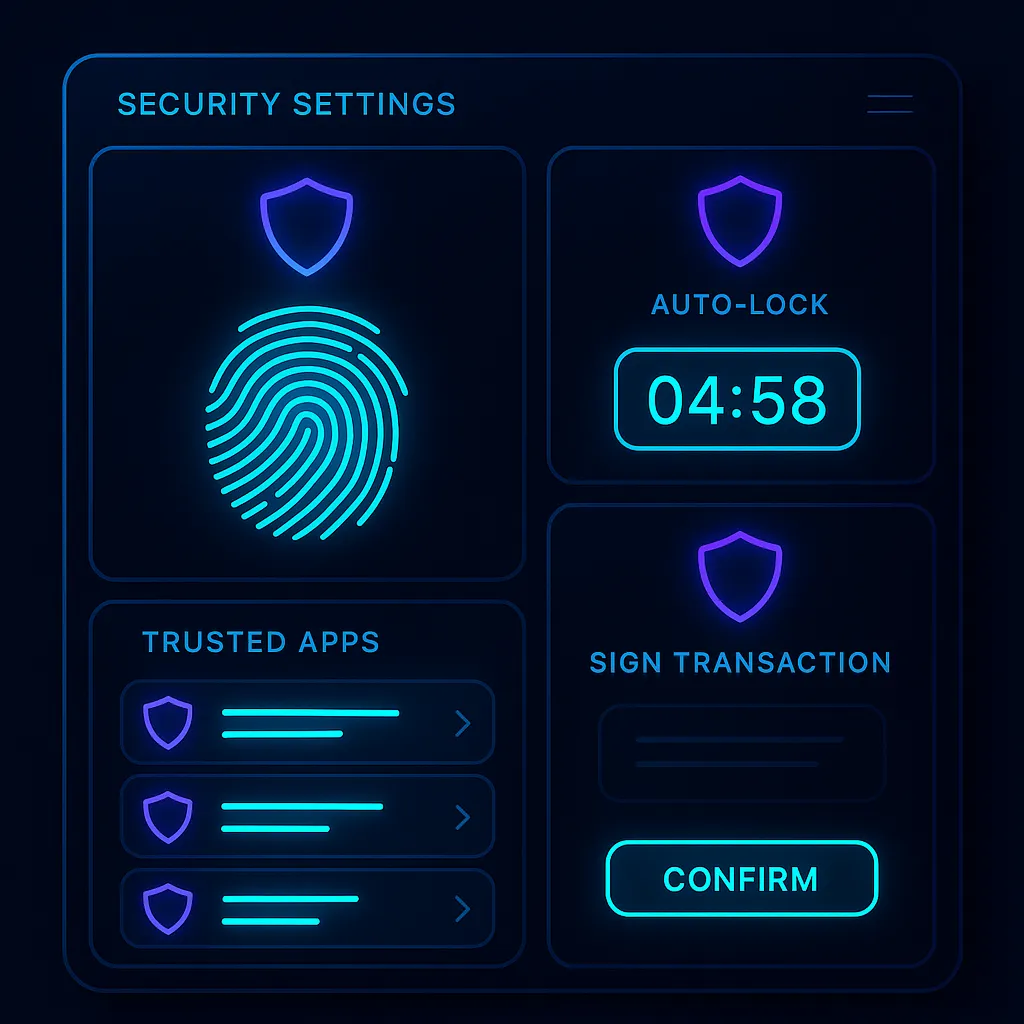
Suas criptomoedas são tão seguras quanto a segurança da sua carteira. Siga estas práticas:
- Ative o bloqueio biométrico: Configurações > Segurança > ative Face ID ou autenticação por impressão digital
- Defina o temporizador de bloqueio automático: Configure a Phantom para bloquear após 1-5 minutos de inatividade
- Revise os aplicativos confiáveis: Verifique regularmente Configurações > Aplicativos Confiáveis e remova aqueles que não reconhece
- Use uma hardware wallet: Para grandes valores, conecte uma Ledger hardware wallet à Phantom para máxima segurança
- Ative a simulação de transações: A Phantom simula as transações antes de você assiná-las, alertando sobre atividades suspeitas
- Cuidado com phishing: Sempre verifique se está em phantom.app. Salve nos favoritos. Nunca clique em links de carteira em e-mails ou mensagens diretas
Conectar uma Ledger Hardware Wallet
- Conecte seu Ledger ao computador via USB
- Abra o aplicativo Solana no Ledger
- Na Phantom: Configurações > Gerenciar Contas > Adicionar/Conectar Hardware Wallet
- Selecione "Ledger" e siga as instruções
- Suas contas Ledger aparecerão na Phantom, mas as chaves privadas permanecem no dispositivo de hardware
Passo 11: Suporte Multi-Chain
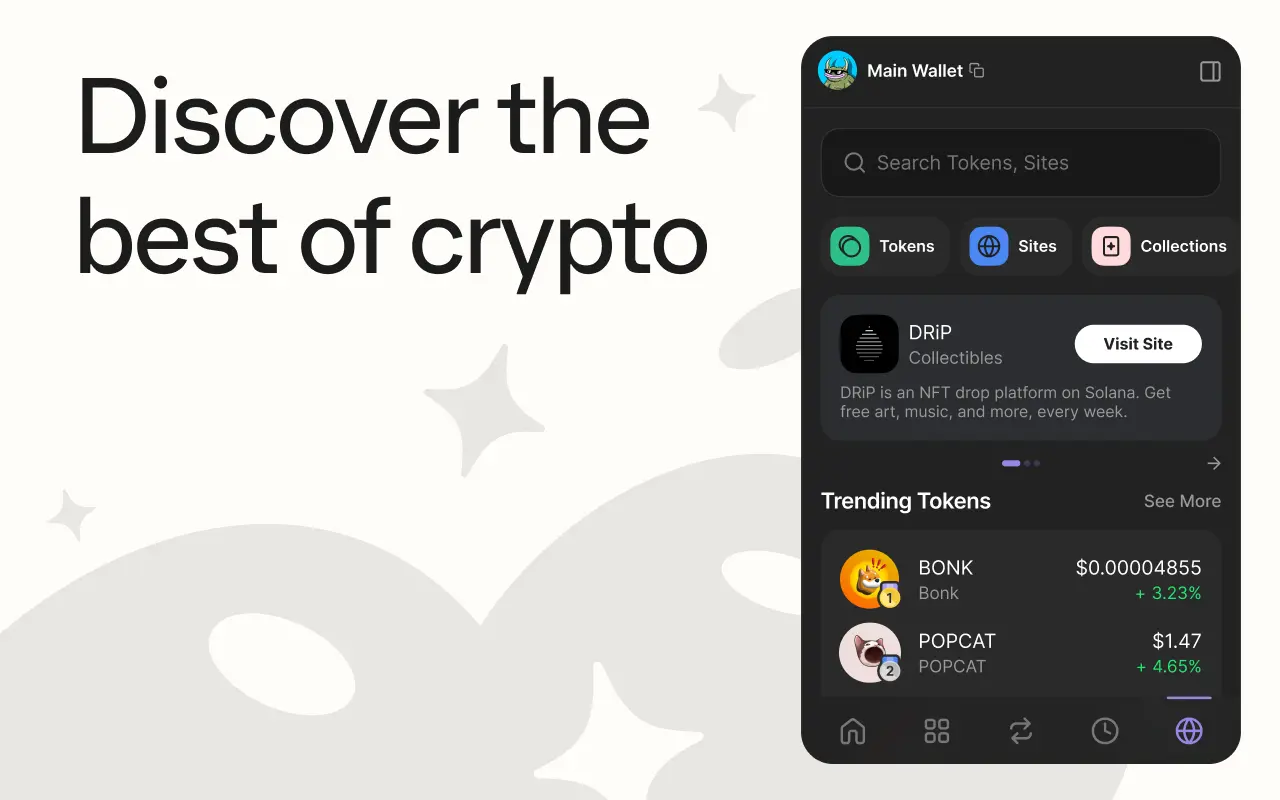
A Phantom não é mais exclusiva para Solana. Veja como usá-la em diferentes chains:
- Trocar redes: Clique no ícone de rede no topo da Phantom para alternar entre Solana, Ethereum, Polygon e Base
- Cada rede tem um endereço separado: Seu endereço Solana é diferente do seu endereço Ethereum
- Swaps cross-chain: A Phantom suporta swaps entre chains (ex.: SOL para ETH) diretamente no aplicativo usando protocolos de bridge
- Visão unificada do portfólio: Veja todos os seus ativos em todas as chains em um único painel
Phantom vs Outras Carteiras
| Recurso | Phantom | MetaMask | Solflare |
|---|---|---|---|
| Chain Principal | Solana | Ethereum | Solana |
| Multi-chain | Sim (5 chains) | Apenas EVM | Apenas Solana |
| Swap Integrado | Sim (Jupiter) | Sim | Sim |
| Galeria NFT | Excelente | Básica | Boa |
| Staking | Sim, nativo | Sem nativo | Sim, nativo |
| Hardware Wallet | Ledger | Ledger, Trezor | Ledger |
| Aplicativo Móvel | iOS, Android | iOS, Android | iOS, Android |
| Simulação de Transação | Sim | Limitada | Não |
Problemas Comuns e Como Resolvê-los
Transação Falhou
Se uma transação falhar, verifique: você tem SOL suficiente para a taxa? A rede está congestionada? Tente aumentar a taxa de prioridade em Configurações > Configurações de Transação.
Token Não Aparece
Se você recebeu um token mas ele não aparece, clique em "Gerenciar Lista de Tokens" e pesquise pelo endereço do contrato do token. Alguns tokens novos precisam ser adicionados manualmente.
DApp Não Conecta
Tente: atualizar a página, desconectar e reconectar, limpar o cache do navegador ou verificar se o DApp suporta a Phantom. Alguns DApps são exclusivos para MetaMask.
Phantom Mostra Saldo Errado
Clique no ícone de atualizar. Se ainda estiver errado, verifique a transação em um explorador Solana (solscan.io) usando seu endereço de carteira.
Perguntas Frequentes
A Phantom wallet é segura?
Sim, a Phantom é uma das carteiras de criptomoedas mais confiáveis, com mais de 15 milhões de usuários. Ela foi auditada por diversas empresas de segurança. No entanto, nenhuma carteira é 100% segura se você não seguir as práticas de segurança. Nunca compartilhe sua seed phrase e tome cuidado com as transações que aprova.
A Phantom wallet é gratuita?
Sim, a Phantom é completamente gratuita para baixar e usar. A própria carteira não cobra nenhuma taxa. Você paga apenas as taxas de rede da blockchain para transações (frações de centavo na Solana).
Posso usar a Phantom para memecoins?
Com certeza. A Phantom com seu swap alimentado pelo Jupiter é uma das melhores carteiras para negociar memecoins na Solana. Use o DEXTools para encontrar novos tokens cedo e verifique a segurança deles com o checklist de detecção de rug pull antes de comprar.
Posso recuperar minha carteira se perder o celular?
Sim, se você tiver sua frase de recuperação secreta. Instale a Phantom em um novo dispositivo, selecione "Já tenho uma carteira" e insira sua frase de 12 palavras. Toda a sua carteira, incluindo todos os tokens e NFTs, será restaurada.
A Phantom suporta Bitcoin?
Sim, a Phantom adicionou suporte ao Bitcoin, incluindo armazenamento de BTC e Bitcoin Ordinals (NFTs no Bitcoin). Mude para a rede Bitcoin dentro do aplicativo.
Como rastrear as transações da minha Phantom wallet?
Copie seu endereço de carteira e cole em um explorador Solana como solscan.io ou solana.fm. Para rastreamento de portfólio em múltiplas chains, conecte a Phantom ao DeBank ou Zapper.
Tutorial em Video
Guias Relacionados
- Tutorial Multi-chain da Phantom Wallet: Guia Seguro
- Phantom vs MetaMask: Qual Carteira de Cripto Usar em 2026?
- Como Enviar Cripto da OKX para a Phantom Wallet (2026)
- Como Enviar Cripto da Kraken para a Phantom Wallet (2026)
- Como Enviar Cripto da Coinbase para a Phantom Wallet com Segurança em 2026
- Melhores Carteiras Solana 2026 Comparadas
- Phantom vs Solflare Comparadas